Workflowyのデータは、フォーマットされたテキストやプレーンテキスト、マークダウンやOPMLといった形式で出力できます。
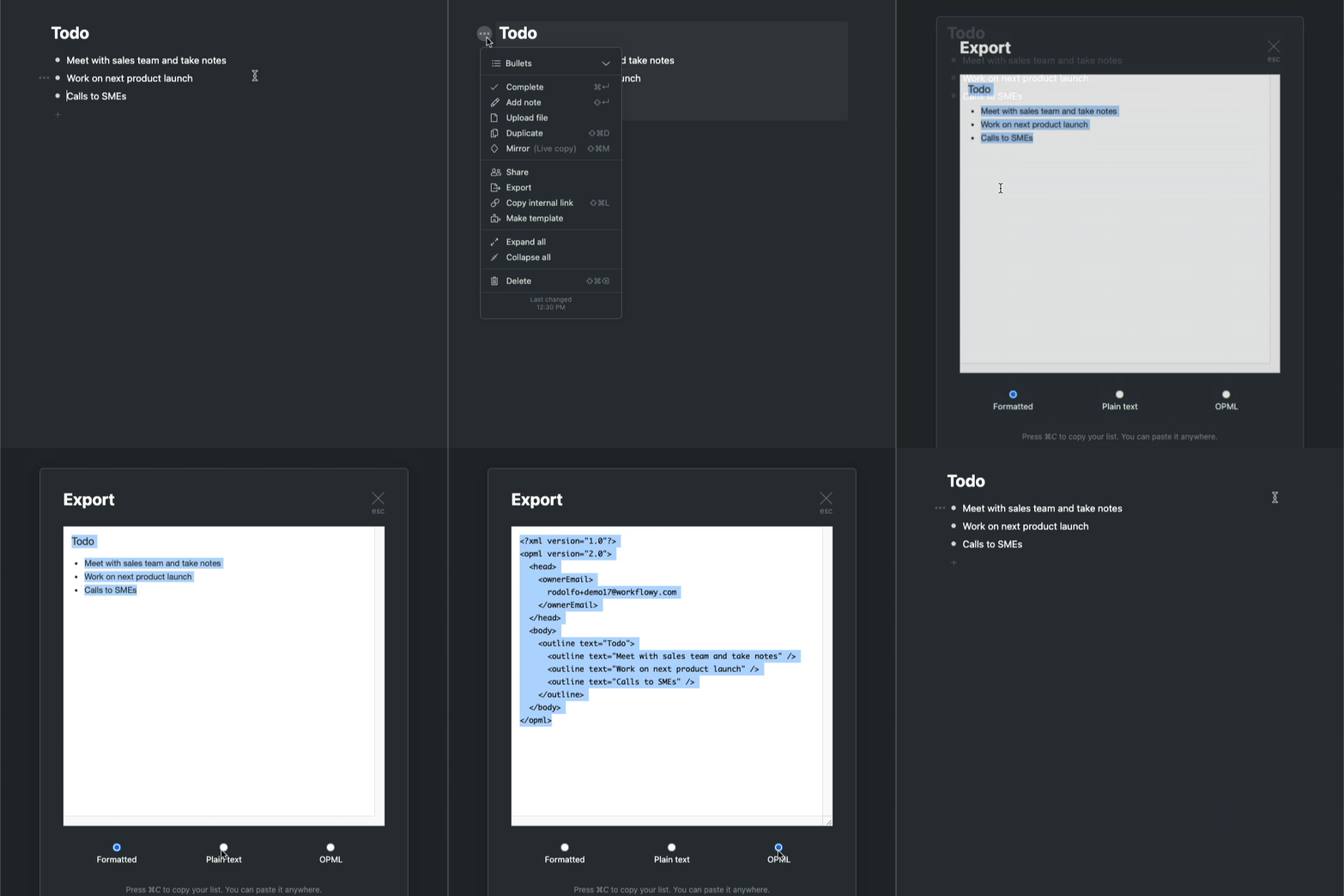
# データをエクスポートする1. エクスポートしたい項目にカーソルを合わせる
2. 中黒の左側をクリックしてバレットメニューを開く
3. “Export” をクリック
4. Export画面で好きな形式を選択
5. キーボードショートカット (Win: CTRL + C, Mac: CMD + C) を入力してコピー
6. 好きな場所にペースト
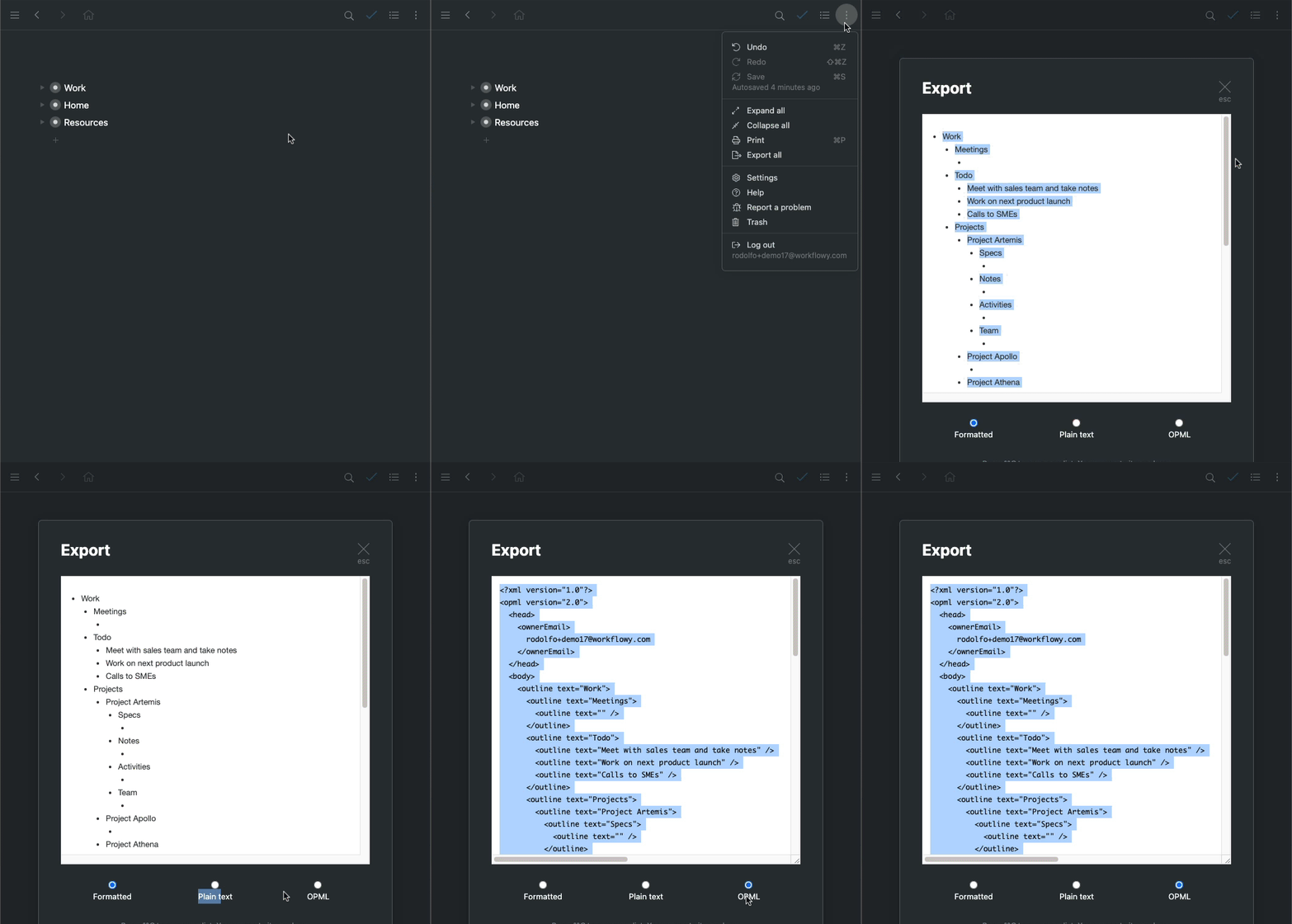
Workflowy内のデータを全てエクスポートします。データの量によっては、エクスポートに時間がかかる場合があるのでご注意ください。
1. メニューバーから設定画面を開く
2. “Export all” をクリック
3. Export画面で好きな形式を選択
4. キーボードショートカット (Win: CTRL + C, Mac: CMD + C) を入力してコピー
5. 好きな場所にペースト
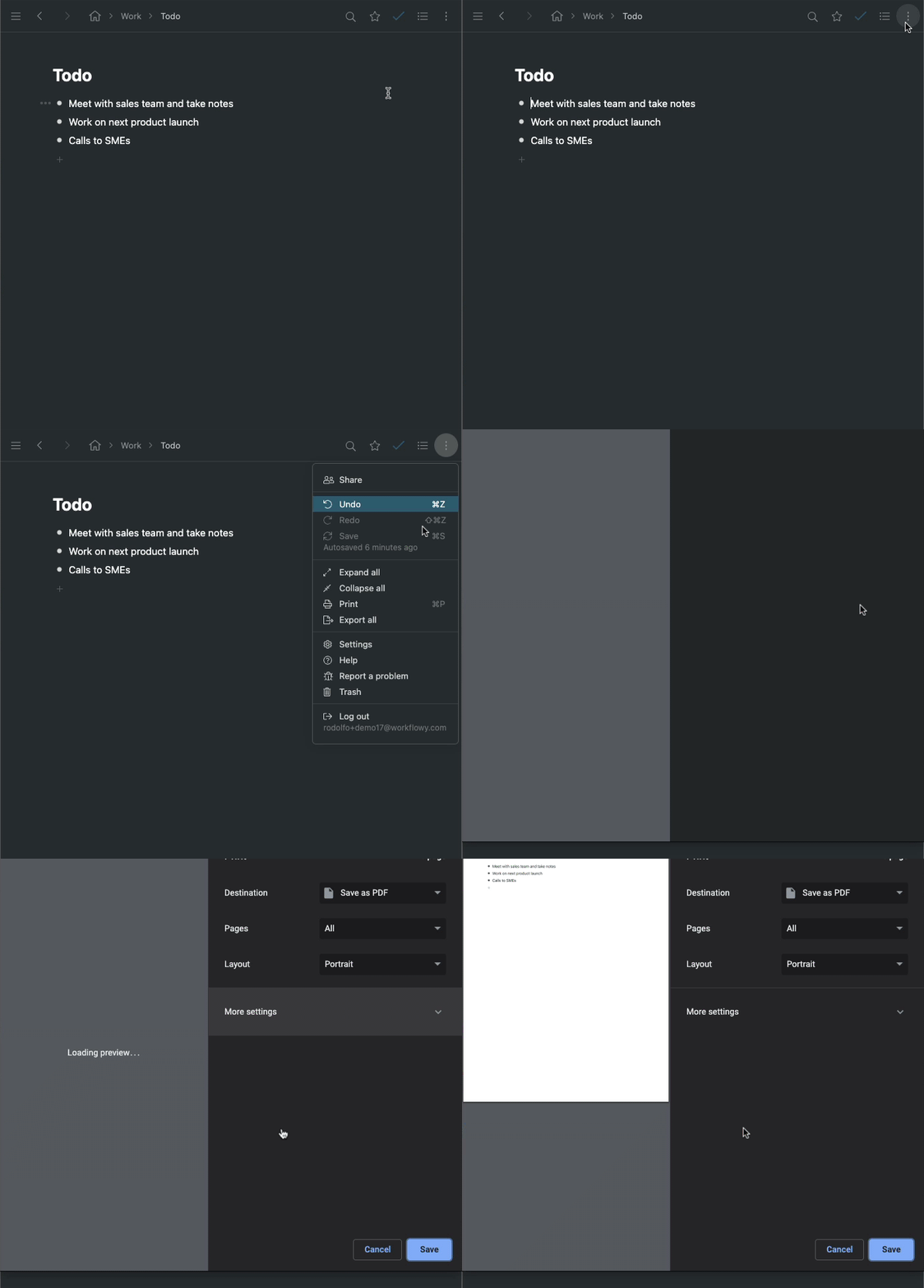
お使いのWorkflowyバージョンによって、OSの機能を利用した印刷やPDF出力も可能です。よりシンプルな方法として、キーボードショートカット(Win: CTRL + P, Mac: CMD + P) も用意されています。
1. メニューバーから設定画面を開く
2. “Print” をクリック