アプリケーション統合を使うと、外部アプリの情報を自動的にWorkflowyへ送信できます。
現在のところ、Workflowyに外部からデータを送信できるのはZapierに限られます。
# Zapierを使って、データをWorkflowyへ送信する方法現在のところ、アプリケーション統合はWorkflowyへの送信のみとなっています。ただし将来的には逆方向、つまりWorkflowyのデータを外部アプリに送信することも可能となる予定です。
将来のことはともかく、ここではアプリ連携サービス「Zapier」を利用し、外部アプリに保存されているアイデア、タスク、メモ、研究資料などをWorkflowyに取り込む方法をご紹介します。
Zapierは外部アプリの動作を監視し、特定の動作によってZapを発動させ、Zapに記載された動作を実行します。そのためアプリ同士を連携させるには、まずZapを作成するところから始めましょう。
注意: まず始めに
新規Zapを作成します。ここでは外部アプリからのトリガーイベントによって、Workflowyに新規項目を追加する例を見てみましょう。
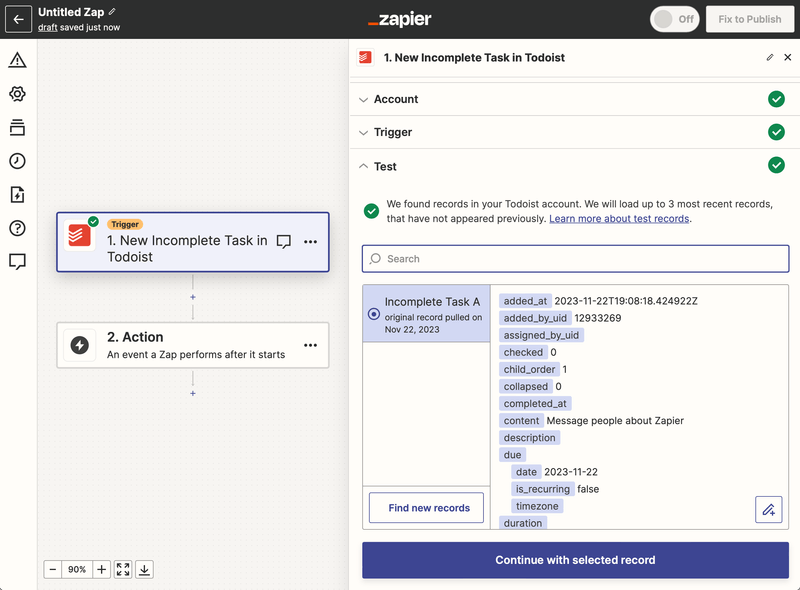
1. Zapierにアクセスし、サイドバー「Create Zap」でZapを新規作成します。最初にトリガーとなるアプリと何らかのイベントを指定 (Todoistに新規の未完了タスクが追加されたとき など) して、テストを行いましょう。
完了するとこのような画面が表示されます。問題なければ「Continue」をクリック
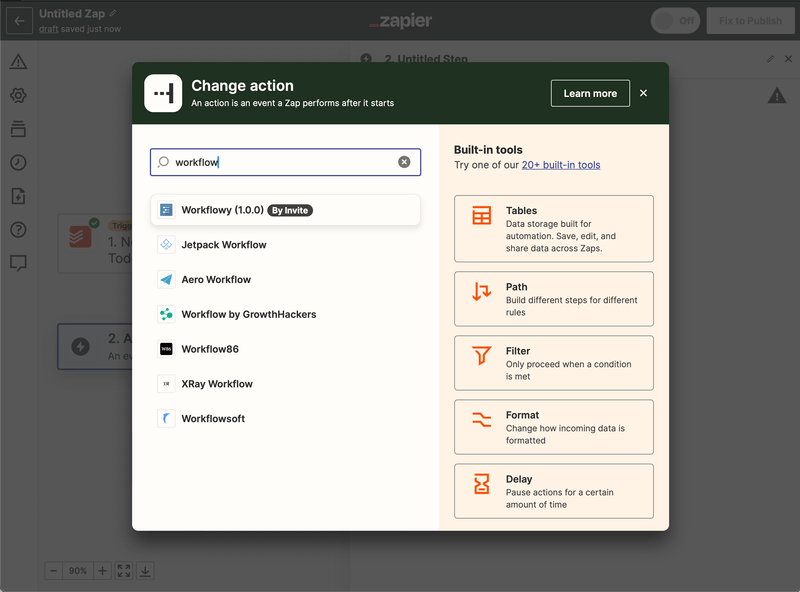
2. 次にWorkflowyに対するActionを設定します。この画面が開いたら "Workflowy" で検索
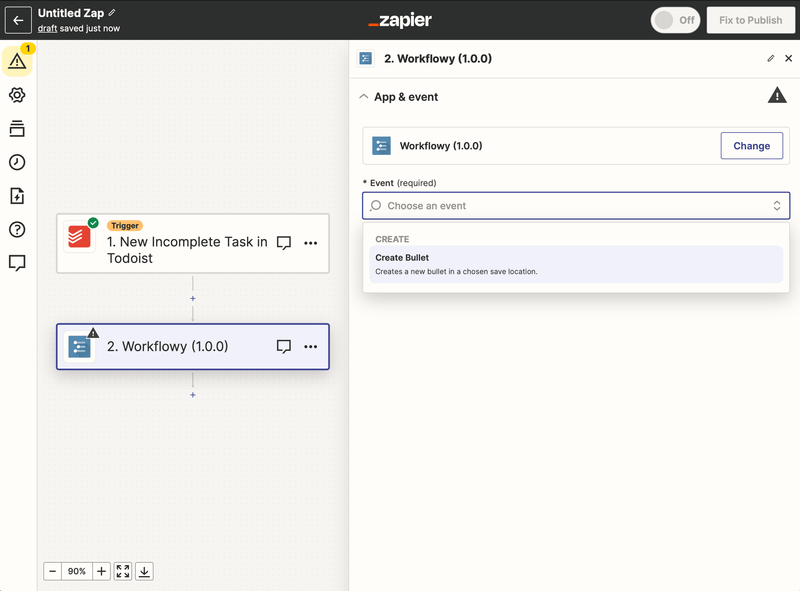
3. 画面右側のEventで 'Create bullet' を選択し、「Continue」をクリック
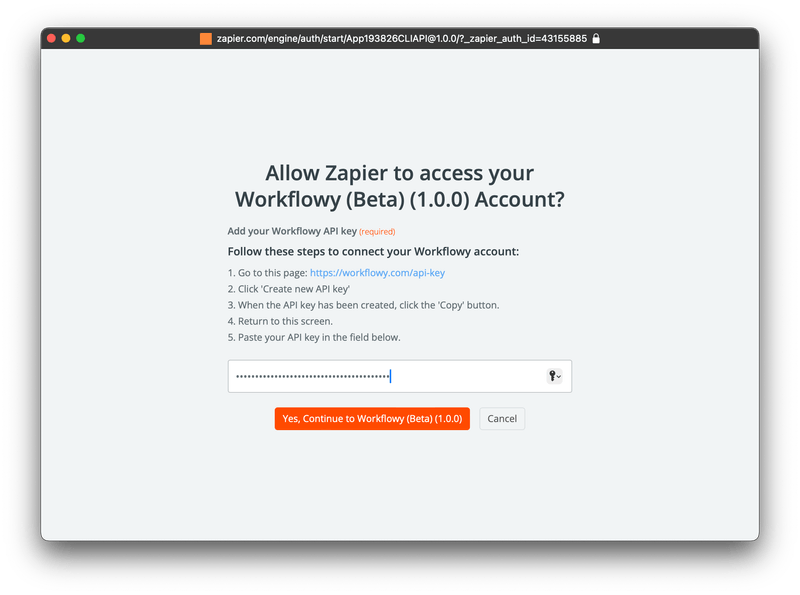
4. Accountセクションで 'Sign in' をクリックし、画面の指示に従ってWorkflowyのAPIキーを入力します。詳しい解説は How do I get a Workflowy API key? をご覧ください。
5. 次にActionセクションで、Workflowyのどこに情報を送信するかを指定します。Save location URLを入力してください。空白の場合はHomeに追加されます。
詳しい解説が必要な場合は How do I get a Workflowy save location URL? を確認しましょう。
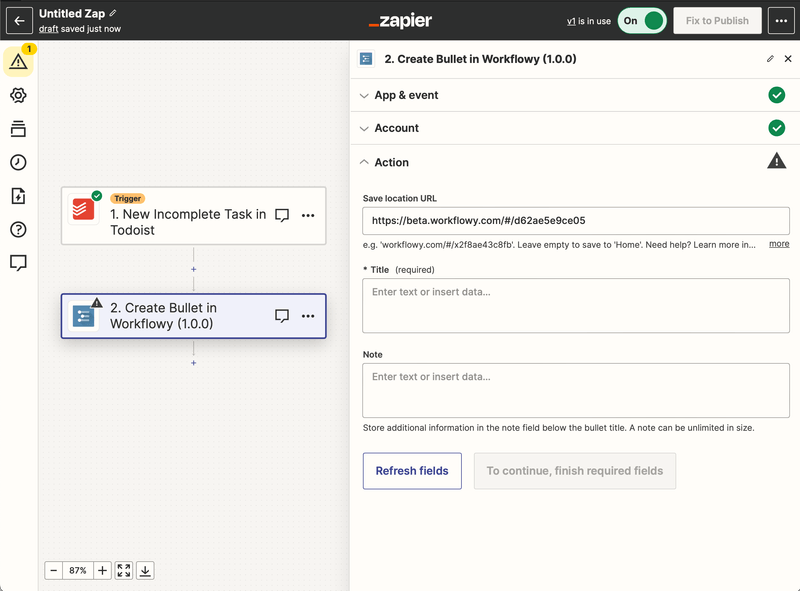
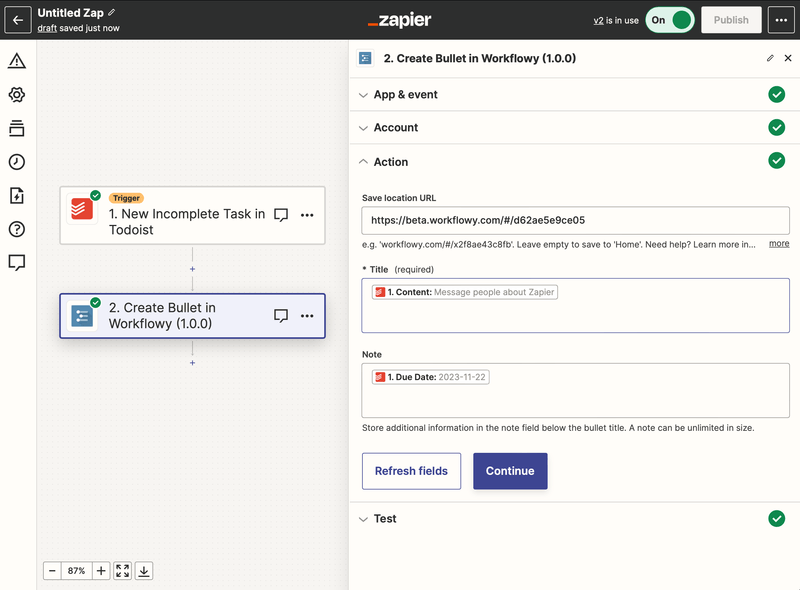
6. 指定した項目にどんな情報を書き込むかを選択します。たとえばタスク本文を項目とし、ノートに期限日を書き込む場合はこのようになるでしょう。
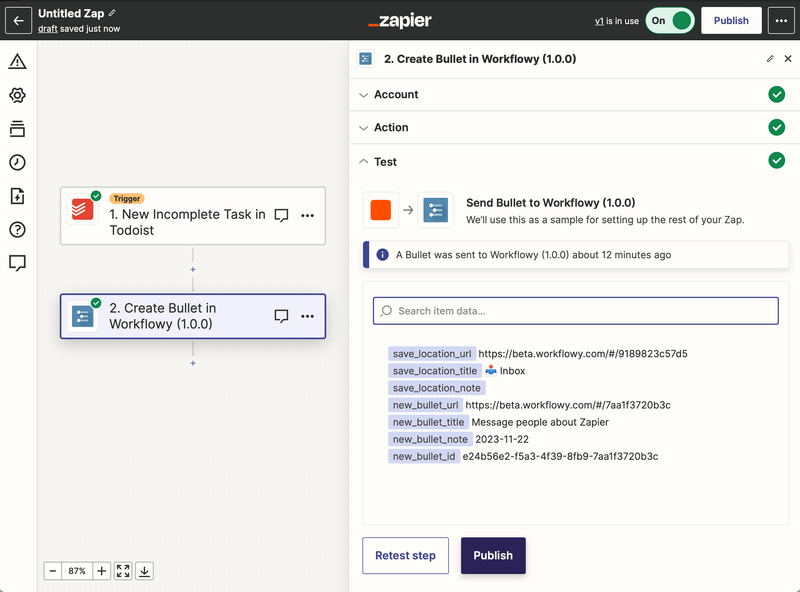
7. 最後にテストを行います。Testセクションの 'Test step'をクリック。問題なければ表示が 'Publish' に変更されます。再びクリックすると、zapの完成です。
注意点: Zapの実行にはZapierのサブスクリプションレベルに応じて、115分の時間がかかります。# トラブルシューティングとFAQ # WorkflowyのAPI取得方法は?
1. こちらのページにアクセス: https://workflowy.com/api-key
2. 'Create API Key' で生成して 'Copy'
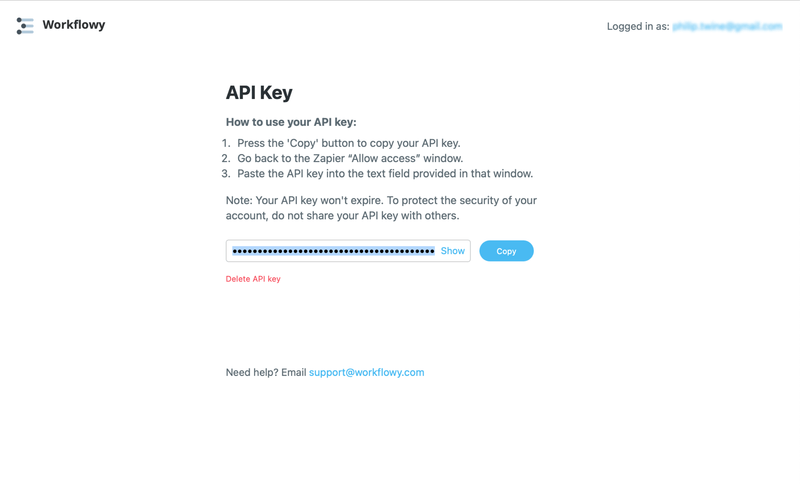
3. Zapierの 'Connect' ポップアップ画面を表示し、ボックスにペースト。'Yes, Continue...'. をクリック。
4. この画面で緑のチェックが入れば問題ありません。チェックが出ない場合は以下のトラブルシューティングをご覧ください
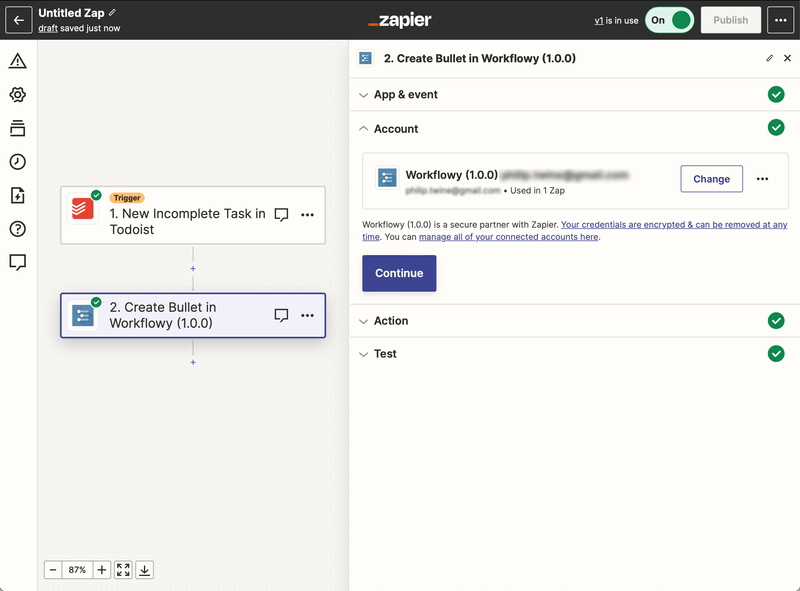
注意点: APIキーに有効期限はありません。アカウント保護のため、APIキーを他人と共有しないでください。# WorkflowyのSave location URLはどこにある?
Zapが項目を作成する場所はあらかじめ指定できます。異なるタイプの情報を異なる場所に振り分けられるので、とても便利です。 (たとえば新しいアイデアは 'Inbox' に、共有されたタスクは共有中のボードに、RSSはまた別の場所になど)
場所の指定にはSave location (項目のURL) を入力する必要があります。Save locationを確認するには、次のAB2つの方法が用意されています。
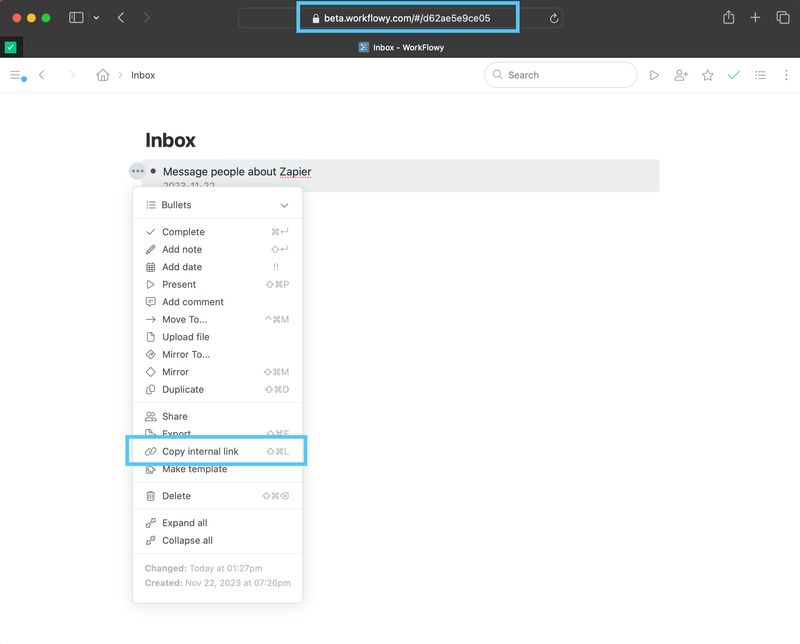
A. WebブラウザからWorkflowyにアクセスし、Save locationとして使用する項目を開いてURLをコピー
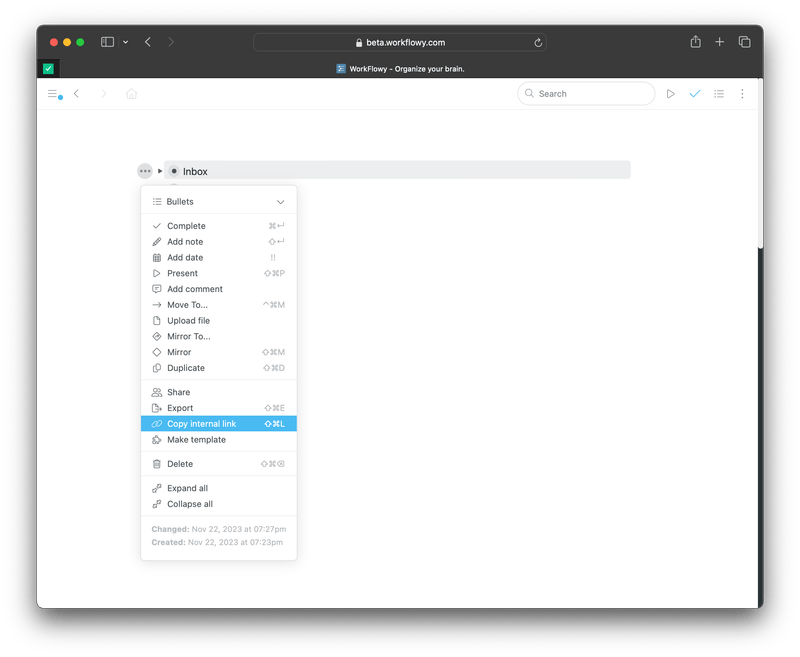
B. 項目のバレットメニューから 'Copy internal link' を選択 (こちらはWebブラウザでもアプリでもOK)
はい、可能です。上記の方法でURLを指定してください。'Can edit' 以上の権限が必要になるでしょう。詳しくは共有に関する記事をご覧ください。
# Zapierのエラーメッセージ"This auth is expired. Please reconnect it here." or
"Authentication failed: The app returned "Invalid Credentials, try again."
"Save location URL is invalid" or "Save location not found"
正しいURLをSave locationとして入力してください。('e.g https://workflowy.com/#/x2f8ae43c8fb')
上手くいかない場合はこちら: How do I get a Workflowy save location URL?
"Permission denied"
共有中の項目をSave locationとして使用するには 'Can edit' 以上の権限が必要です。項目のオーナーに権限を変更してもらうか、 Sharing の記事を確認しましょう。
"Monthly item quota used"
月々の項目数の上限に達したようです。項目数を増やしたい場合は Upgrade your account でProアカウントをご検討ください。
"Rate limit reached"
ZapがWorkflowyに作成できるのは、毎分100項目に限られます。トリガーイベントが100回以上発生していないか、アクションが100回以上発生していないかご確認ください。
"Your Gmail data can only be sent to approved apps"Googleは\@gmail.comと\@googlemail.comの、Gmailアカウントからのアクセスに制限をかけました。 ただしGoogle Workspaceのアカウントはこの限りではありません。詳しい情報は Common problems with Gmail on Zapier をご覧ください。
@gmail.comと@googlemail.comのメールを利用し、Zapier経由でWorkflowyにコンテンツを送信するには、私たちが作成した テンプレート をご利用いただけます。
Zapier連携に関するテンプレートは、日々増加しています。 integrations library をチェックしましょう。
Zapのリクエスト、またはあなたのZapを共有したい場合はこちらから。 Share your zap with us
Zapier's service status のZapセクションでは、Zapierのサーバが正常に動作しているかどうか確認できます。
もし解決するための情報が無い場合は Workflowy support までご連絡ください。
Zapierの他、Appleのショートカットも利用可能です。MacやiOSデバイスからWorkflowyに、素早く情報を送ることができます。またSiriを組み合わせて、ハンズフリーでメモを取り込むことも可能です。
AppleショートカットはmacOS、iOS、iPadOS、watchOSで使えます。
1. Appleショートカットのリンクを開く
2. 'ショートカットを入手' をクリック
3. ダイアログが開くので、'ショートカット.appを開く' をクリック
4. 'ショートカットを追加...' をクリック
5. WorkflowyのAPIキーを入力
6. 情報を送信する項目のURLを入力
7. 'Add Shortcut' ボタンをクリックして、APIキーと送信先を決定
8. Siriに 'Hey Siri, save my idea' と話しかけてショートカットを起動
次に発言した内容がWorkflowyアカウントの指定箇所に保存されます。
注意: AppleショートカットはMacのメニューバーからも起動可能です。