内部リンクはあなたのWorkflowy内部にある他の場所へのテキストリンク、外部リンクはWorkflowyの外部 (Webサイトなど) へのリンクを指します。
内部リンクをクリックするとリンク先の項目へ移動します。またリンク先の項目にはバックリンクが自動的に作成されます。その項目がどこからリンクされているか確認したい場合は、バックリンクを参照しましょう。
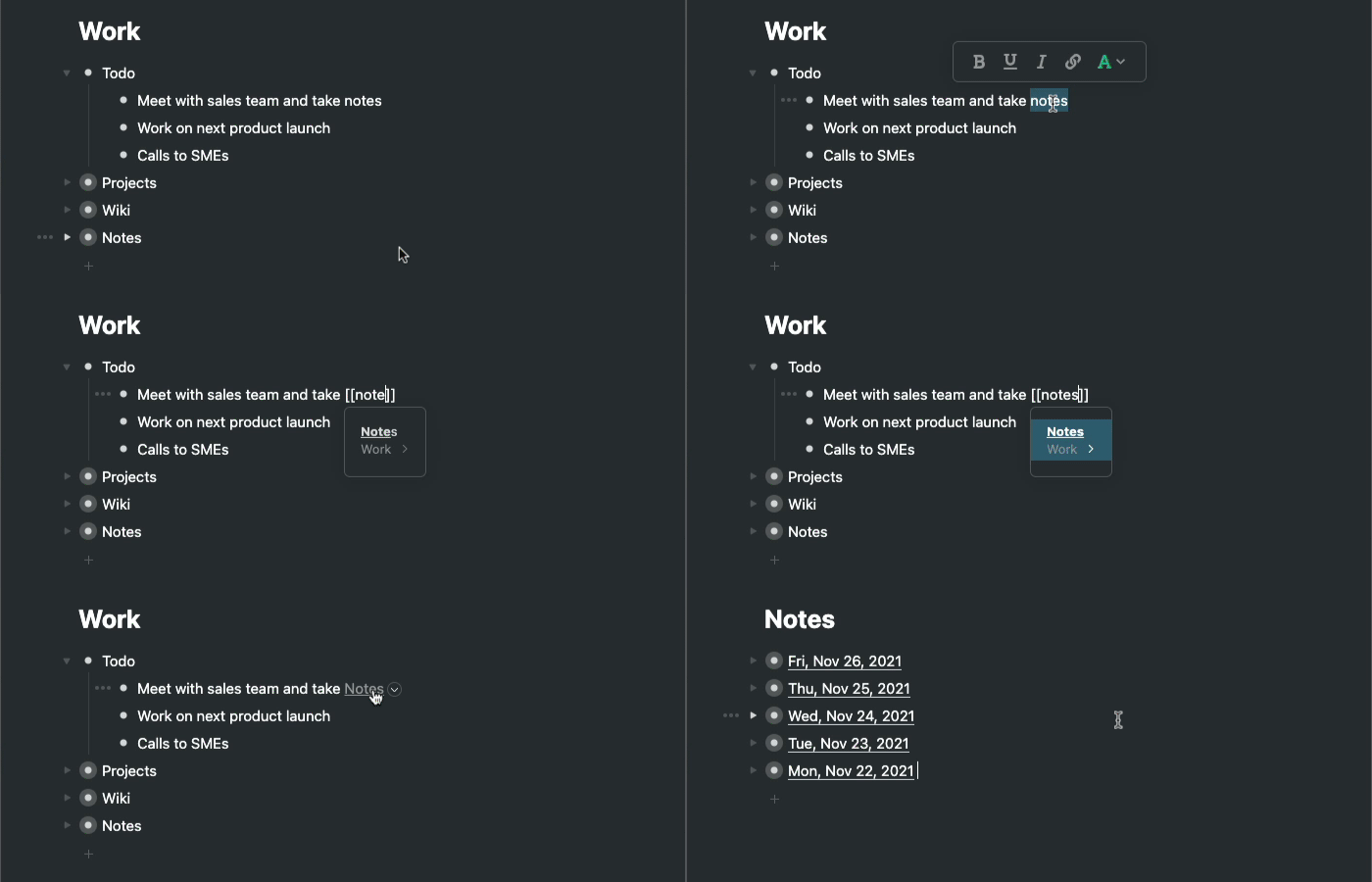
バレットメニューやスラッシュコマンド、または特殊なキーボードショートカットである “[[“ (二重ブラケット) の入力によって、内部リンクを作成できます。
1. 半角で [[ を入力
2. リンクしたい項目の名称を入力
3. キーボードの↑↓で候補から選択し、Enterで作成
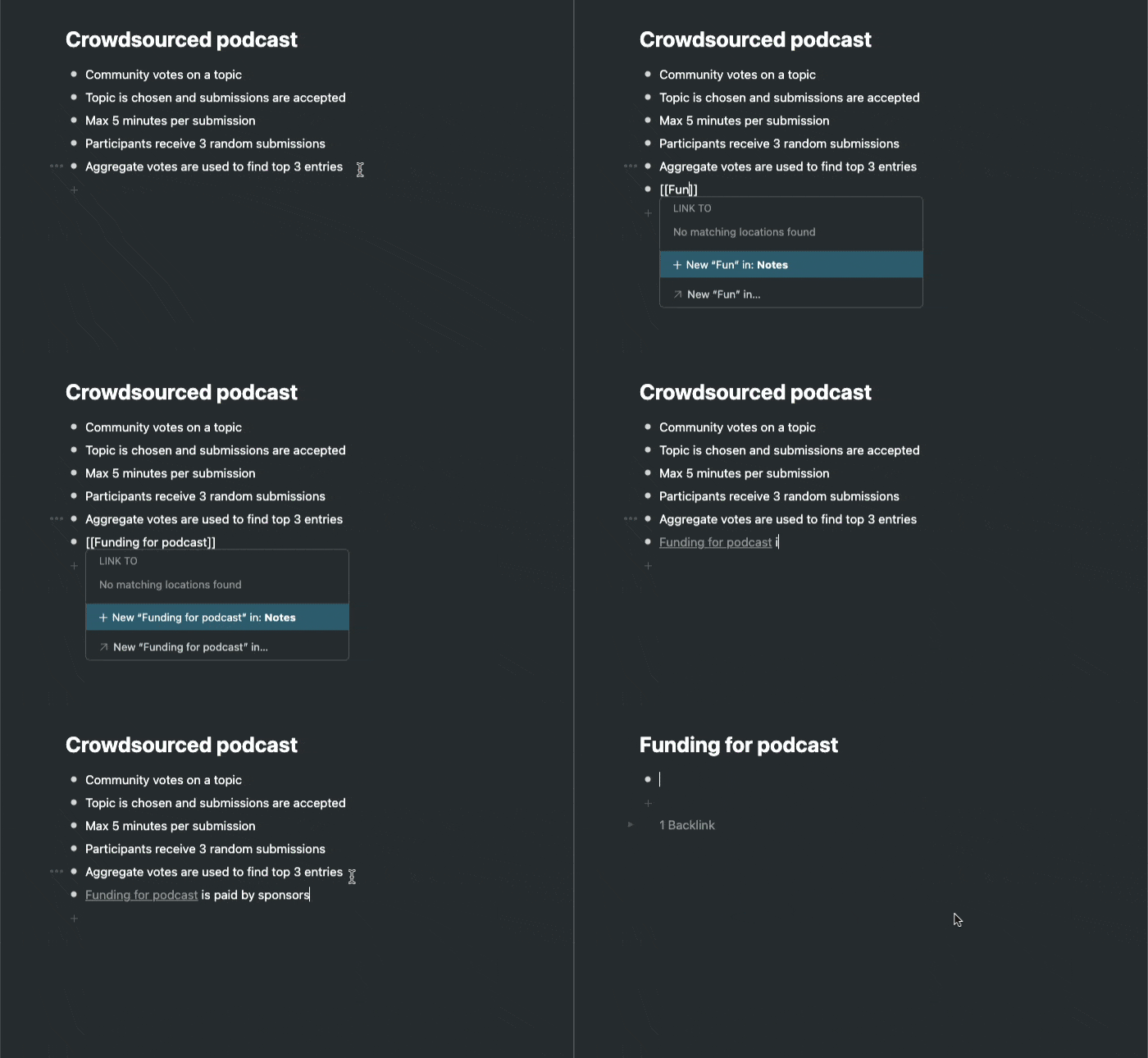
未作成の項目にもリンク可能です。これは項目の作成とリンクを同時に行う行為とも言えます。
1. 半角で [[ を入力"
2. 項目の名称を入力 - 新規項目がこの名前で作成されます
3. 2つの“New” オプションから1つを選択して作成
+オプションを選択すると、最後にリンクされた場所に新たな項目が作成されます。場所をその都度指定する場合は、2つ目の矢印オプションを選択してください。
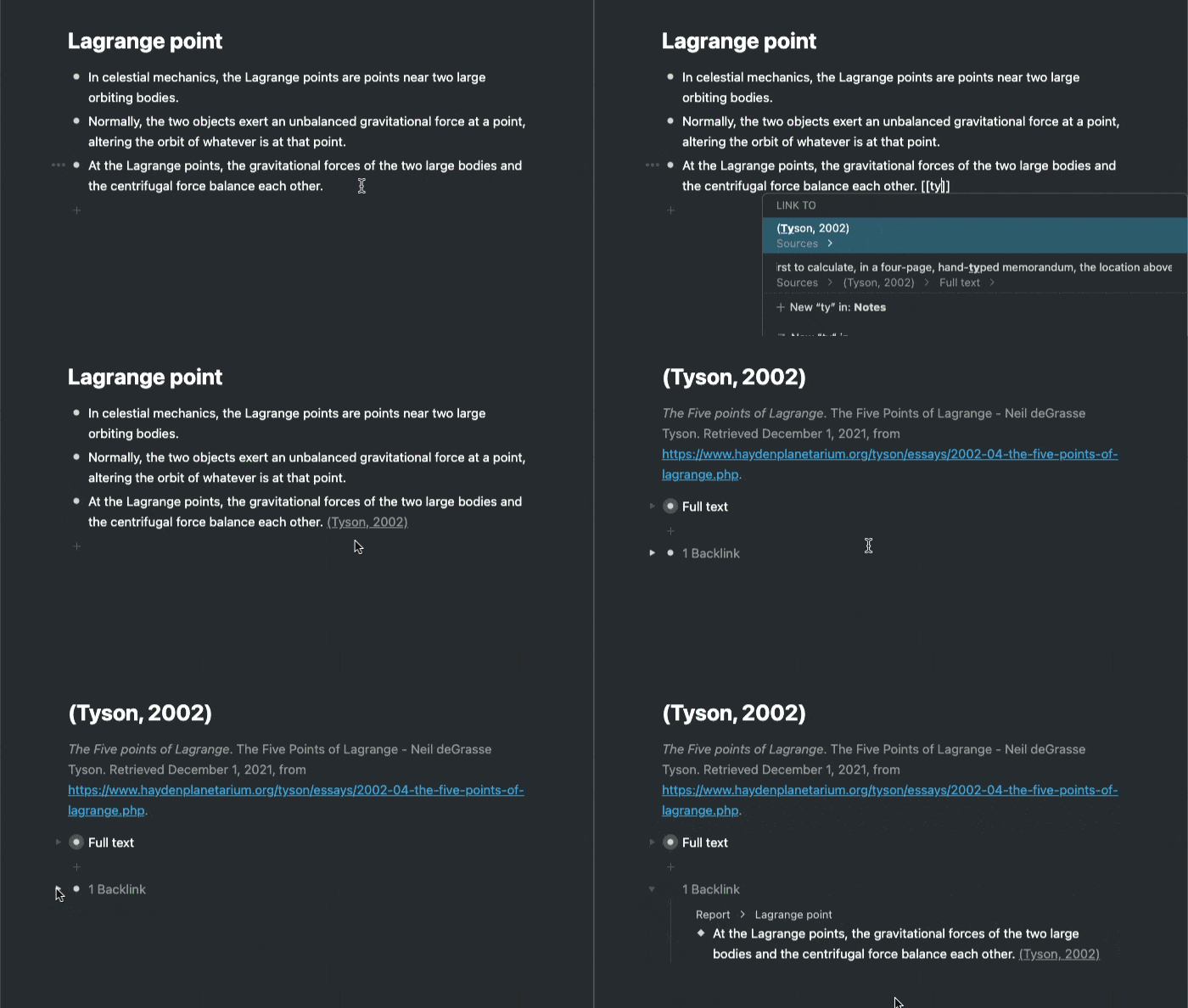
バックリンクはリンクされている項目の "Backlinks" から確認できます。
1. リンクされた項目を展開し、下部の "Backlink" にカーソルを合わせる
2. “Backlink” を展開する
バックリンクには、その項目にリンクしている全ての項目とその場所が表示されます。移動する場合はパンくずリストをクリックしてください。
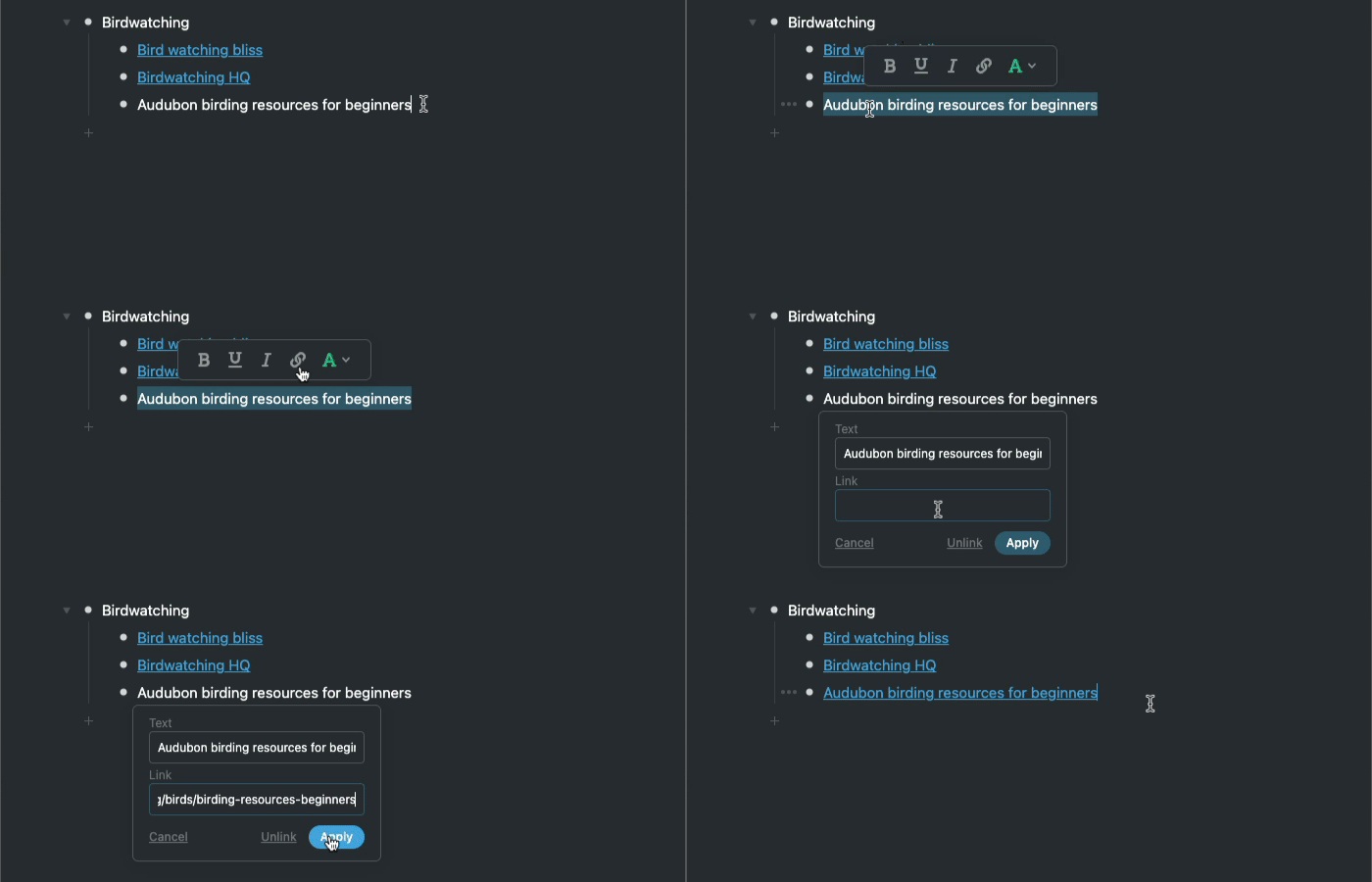
Workflowyに何らかのURLをペーストすると、自動的にクリック可能なリンクへと変換されます。また既存のテキストをリンクに変換したい場合は、テキストフォーマットウィジェットを利用しましょう。
1. リンクに変換したいテキストを選択する
2. ウィジェットが表示されるので、リンクのアイコンをクリック
3. “Link” 欄にURLを入力 or ペースト
4. “Apply” をクリック
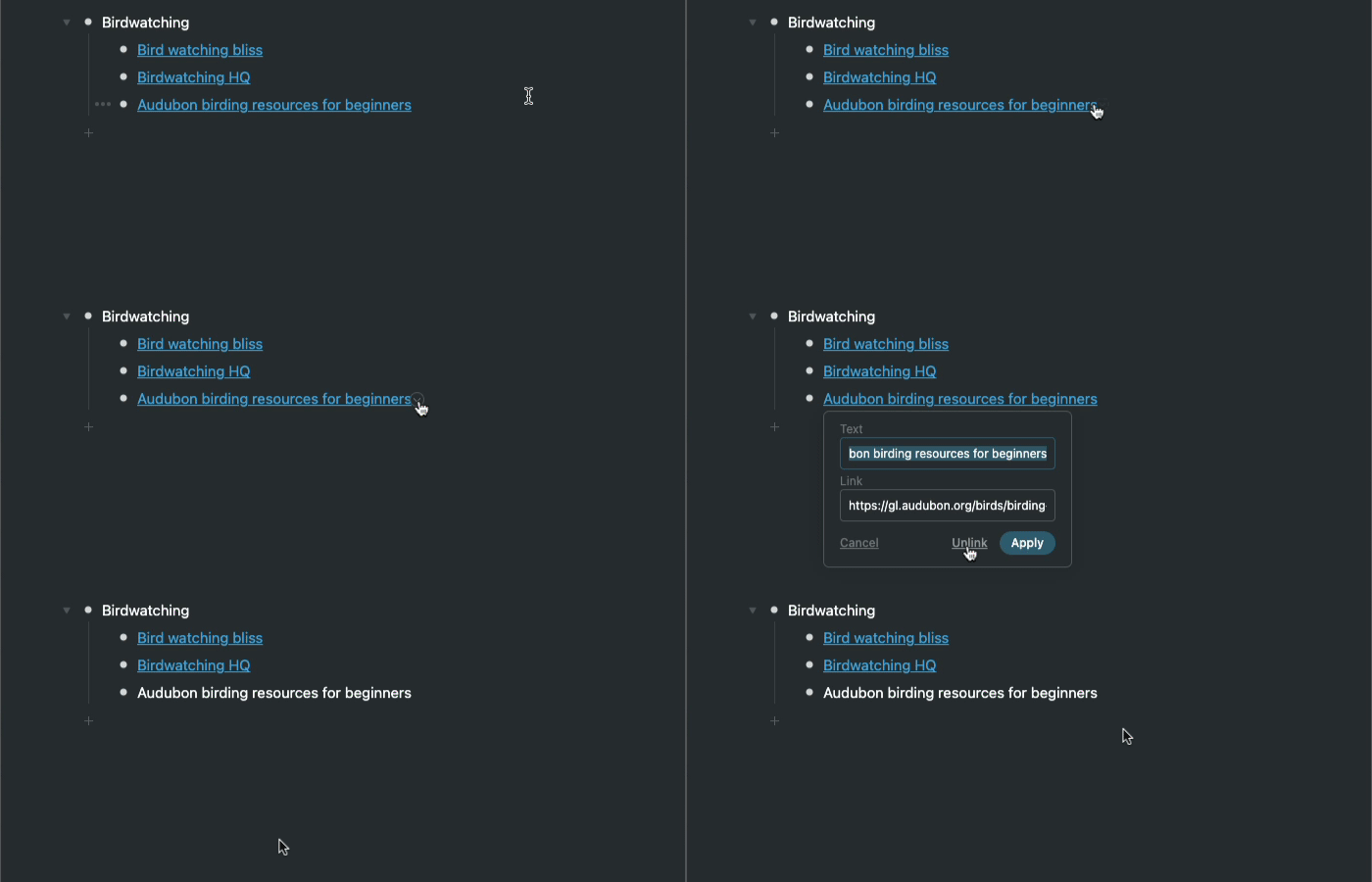
またリンクにカーソルを合わせ、末尾に表示される下向きの三角アイコンをクリックすると、リンクの表記とURLを編集できます。
1. 解除したいリンクにカーソルを合わせる
2. 末尾の三角アイコンをクリック
3. “Unlink” をクリック
この操作を行うとリンクは解除され、テキストはそのまま残ります。