Workflowyで言うミラーとは、ライブコピーのことを指します。つまり元の項目とそのミラーは完全に同一のものであり、オリジナルとコピーという関係ではありません。どちらかに変更が加われば、その変更は全てのミラーに反映されます。
この機能によって同一のコンテンツを複数の場所に配置でき、かつ最新の状態に保つことができます。
ミラーは通常の項目とは異なり、中黒がひし形で表示されます。
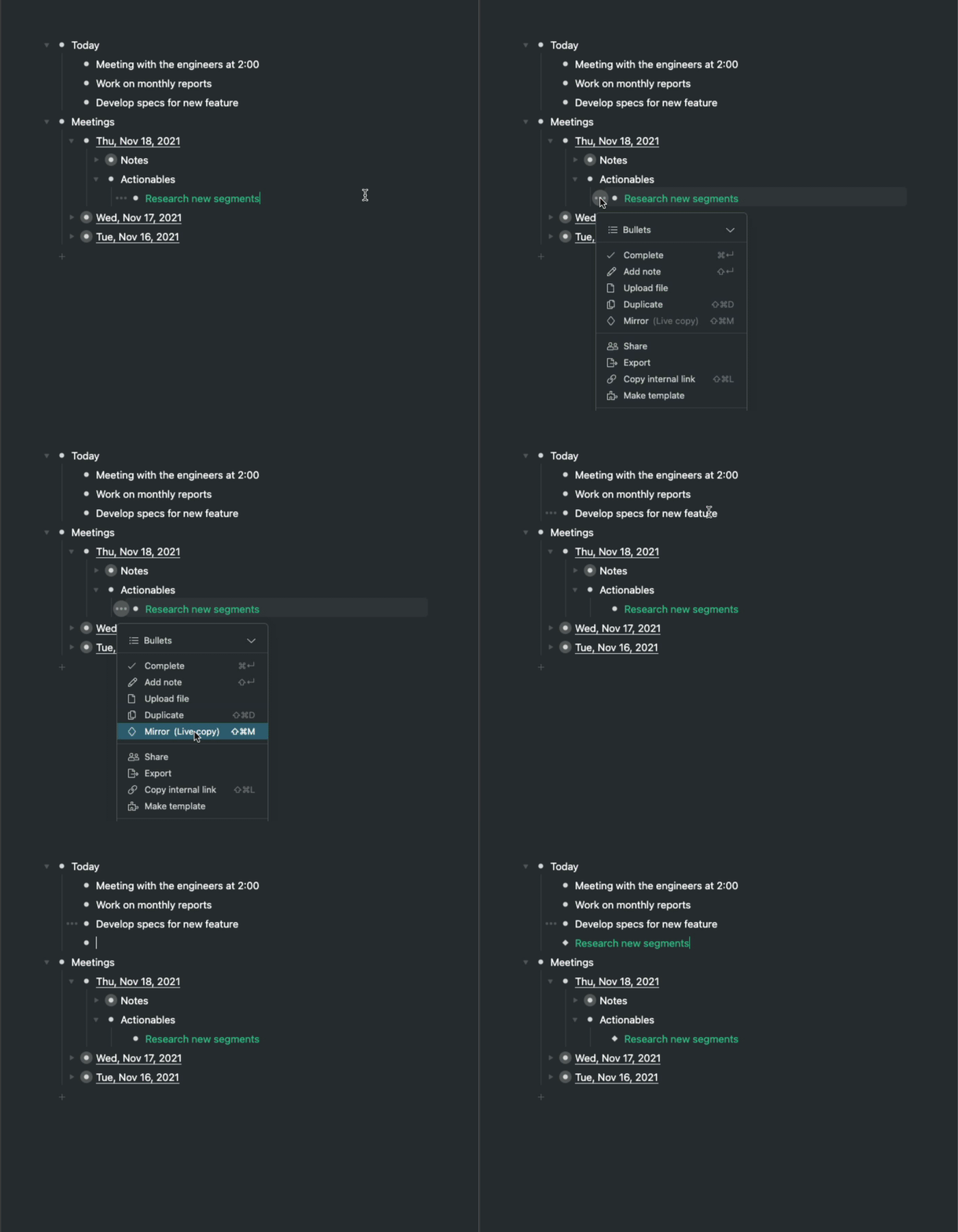
ミラーを作成するにはバレットメニューか、スラッシュコマンド “Mirror” をご利用ください。
1. ミラーを作成したい項目にカーソルを合わせる
2. 中黒の左側 (...) をクリックして、バレットメニューを開く
3. “Mirror” を選択 (ミラーがコピーされます)
4. ミラーを配置したい場所に移動
5. 貼り付けミラー作成時、画面下側に緑色のメッセージが表示されます。これは
ミラーがクリップボードにコピーされたことを示すものです。
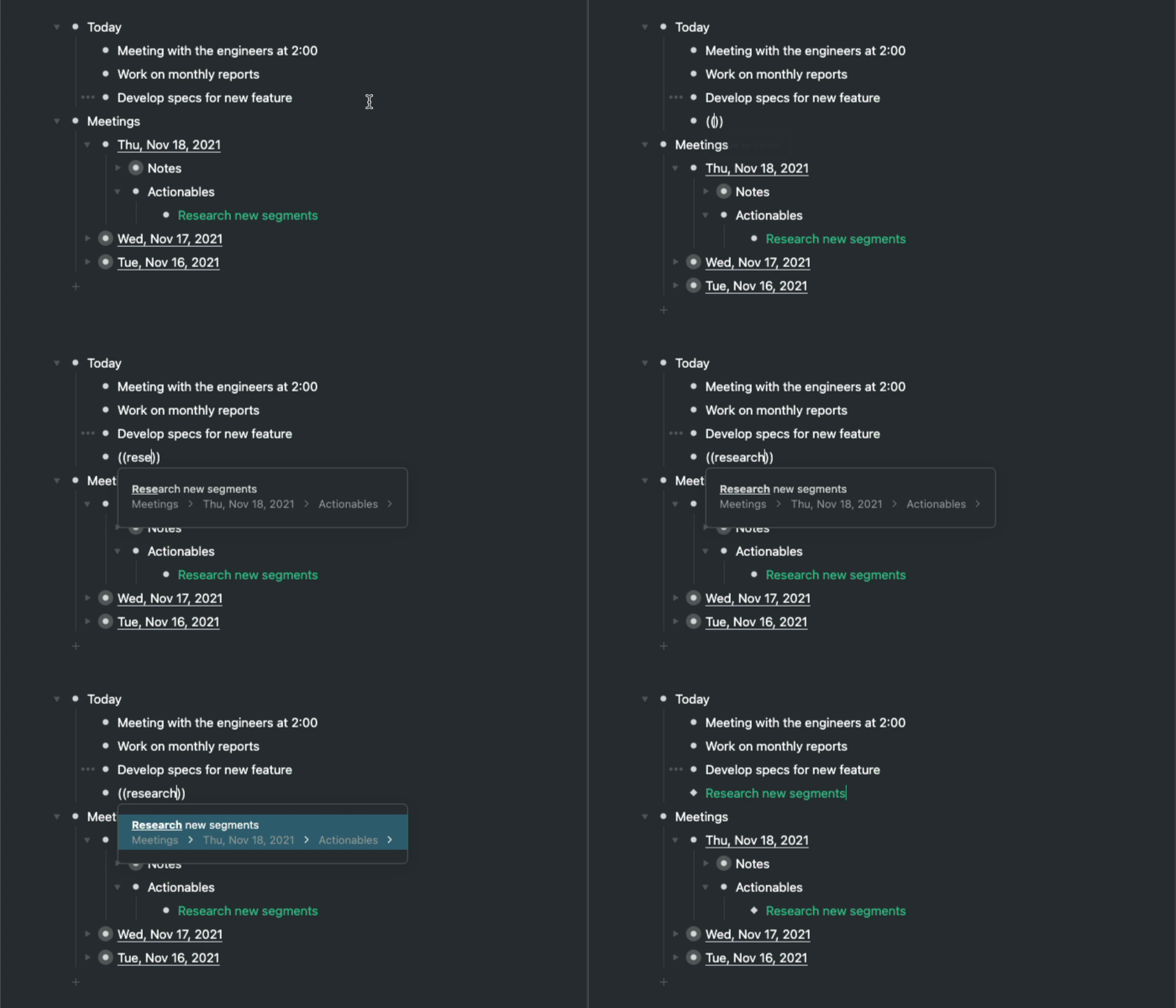
項目を検索して、そこからミラーを作成することも可能です。キーボードショートカット “((” を入力すると “MIRROR FROM” ウィジェットが起動します。
1. 任意の項目で、半角の二重丸括弧 “((“ を入力
2. ミラーを作成したい項目を検索
3. 検索結果から選択して ENTER
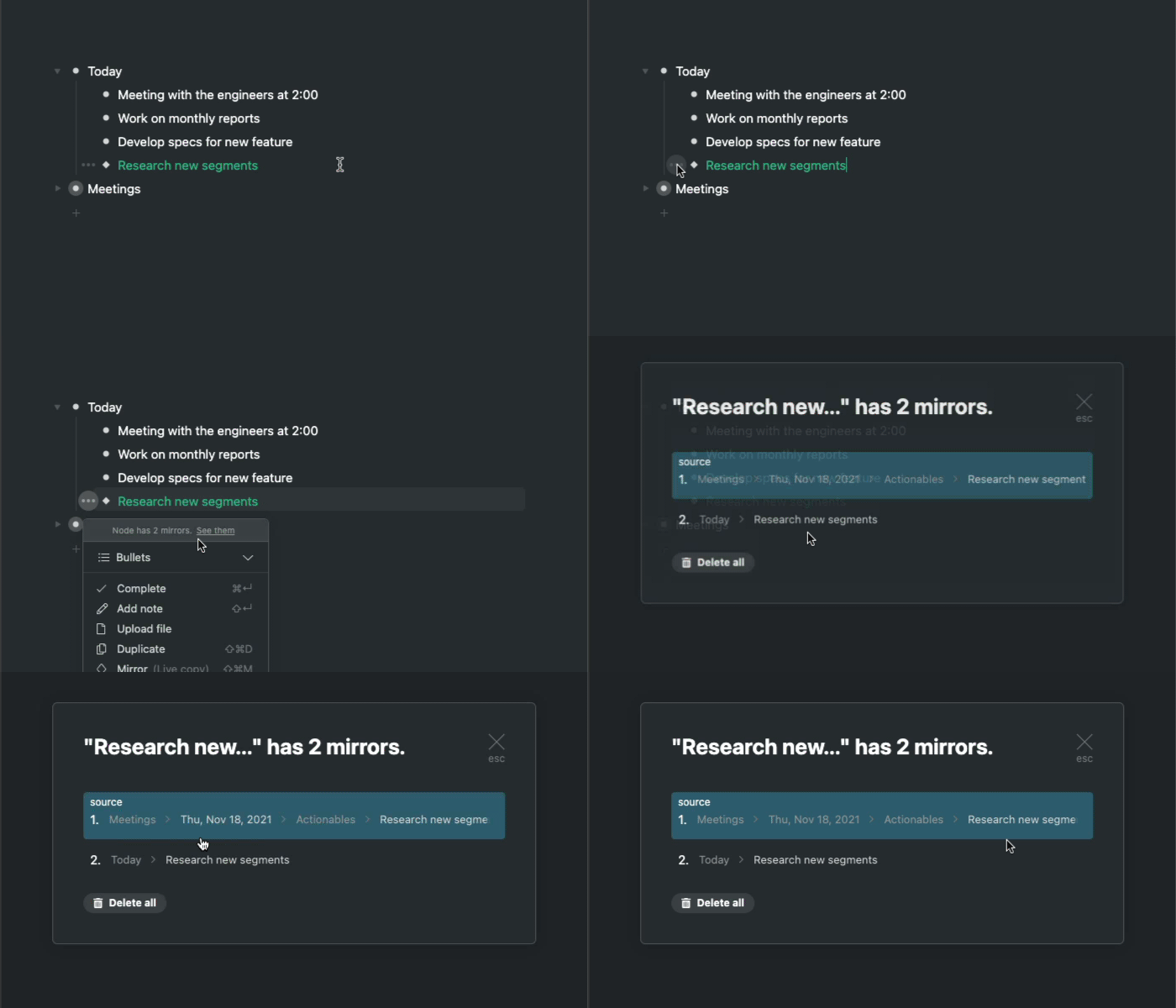
ミラーには独自のバレットメニューや、スラッシュコマンド “View mirrors” が実装されています。これは同様の内容を持つミラーを全て表示する機能です。
1. ミラーのバレットメニューを開く
2. メニューの一番上 “See them” をクリック
ミラーパネルが開きます。ここから別のミラーに移動したり、全てのミラーを削除することが可能です。
注意: ミラーの全削除は、その項目自体の削除と同義です。項目を残しておきたい場合は、後述の解除をお試しください。
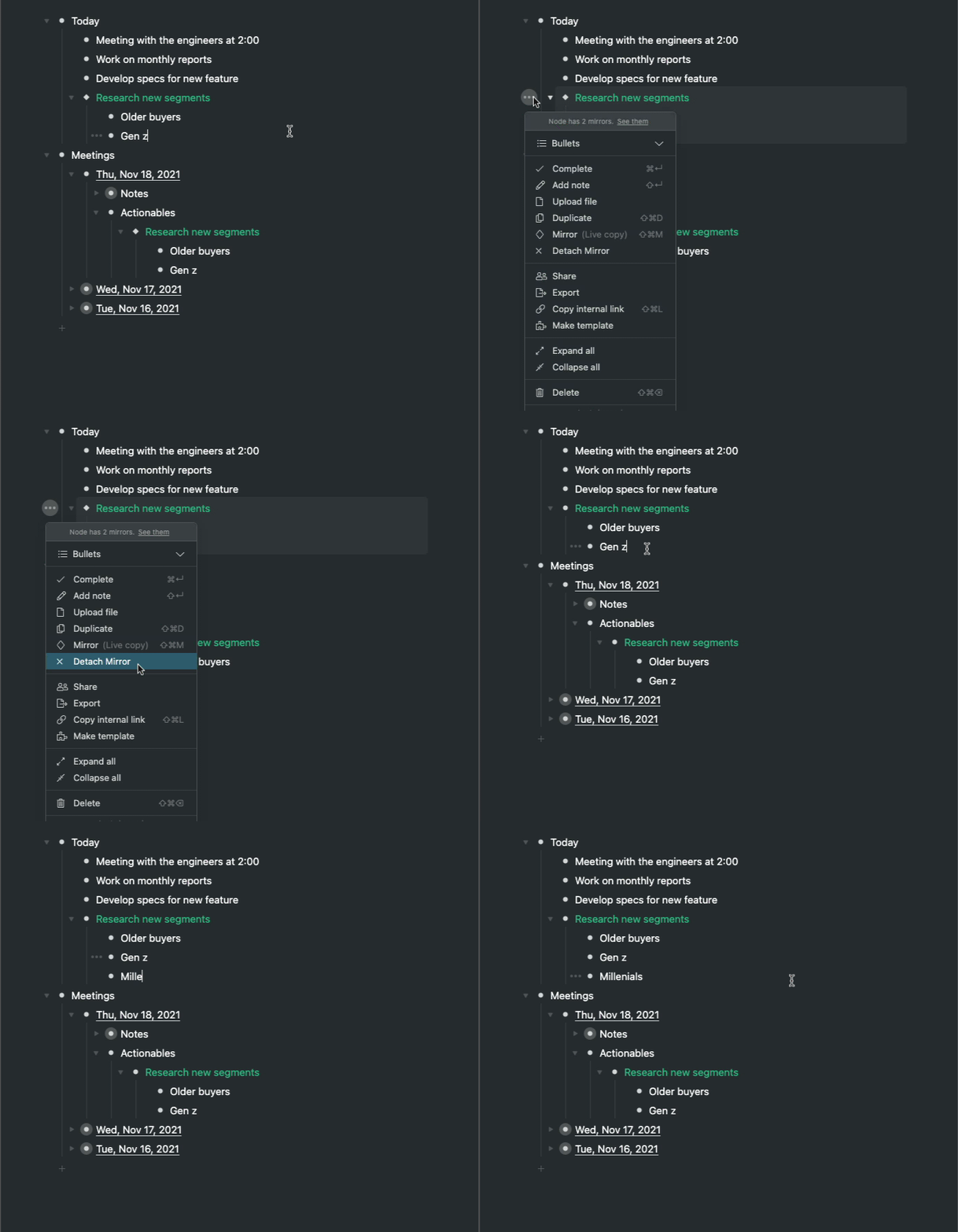
ミラーはいつでも解除し、通常の項目に戻せます。ミラーのバレットメニューや、スラッシュコマンド “Detach Mirror” にアクセスしましょう。この操作を行うとミラーは解除され、以降に加えられた変更はその項目のみに適用されます。
1. 解除したいミラーにカーソルを合わせる
2. バレットメニューを開く
3. “Detach Mirror” を選択