タグや日付情報はどんな項目にも付け加えられます。まずは日付の挿入方法から解説しましょう。数値を直接入力するか自然言語か、どちらかを選択してください。
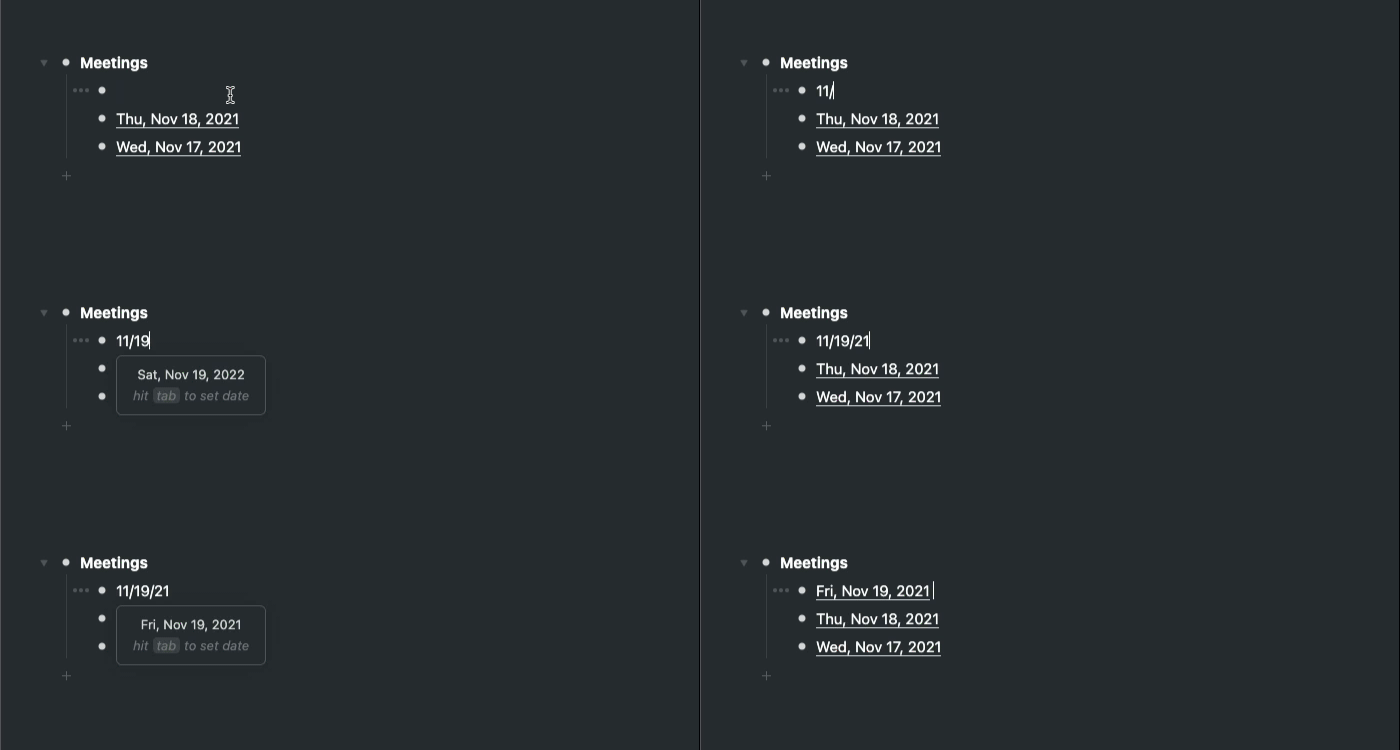
# 数値による日付の挿入1. サポートされている書式で日付を入力
2. ウィジェットによって、実際の日付がサジェストされる
3. 当てはまる日付を選択してENTER
サポートされている書式は以下の通り:
MM = 月, DD = 日, YY = 年
MM-DD-YYYY
MM/DD/YYYY
MM-DD-YY
MM/DD/YY
MM-DD
MM/DD
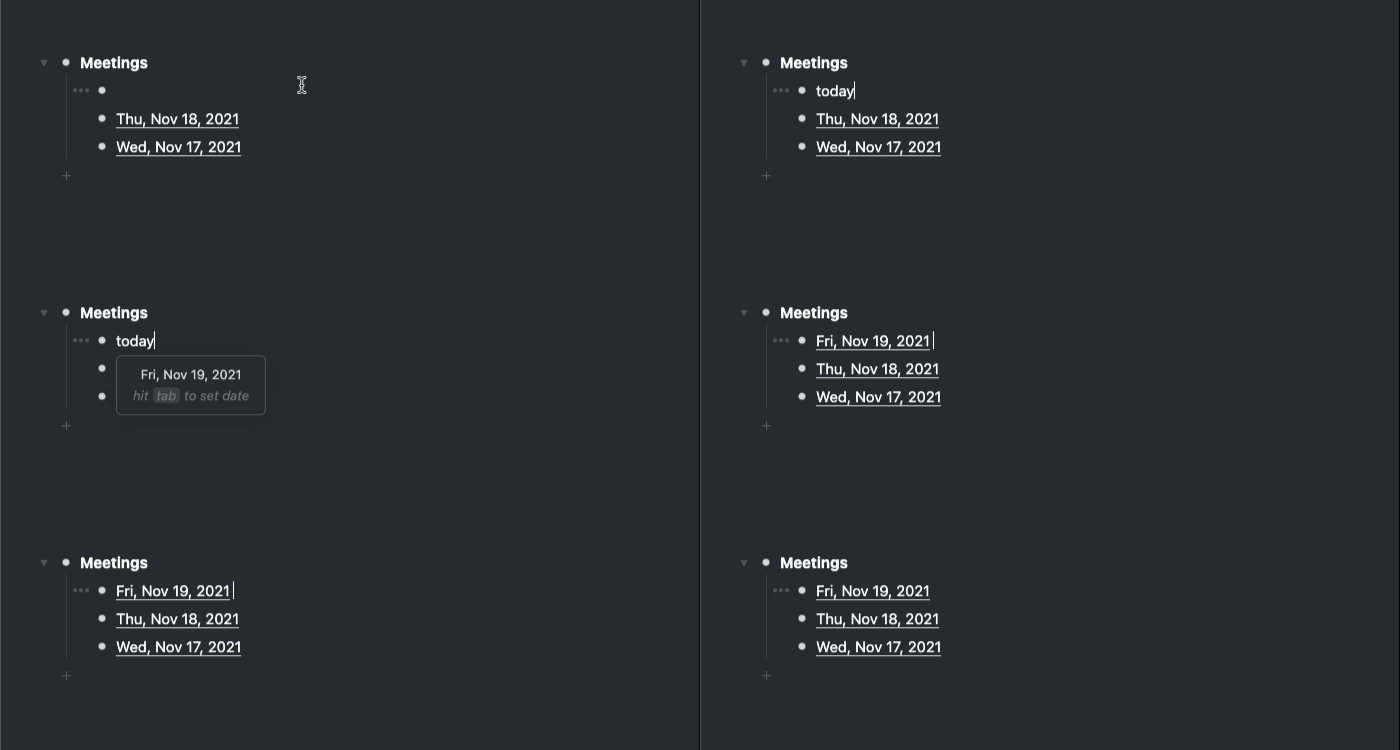
Workflowyはいくつかの自然言語にも対応しています。
1. 自然言語で日付を入力
2. ウィジェットによって、実際の日付がサジェストされる
3. 当てはまる日付を選択してENTER
サポートされている自然言語は以下の通り:
today, tomorrow, yesterday
this week, next week, last week
this month, next month, last month
this year, next year, last year
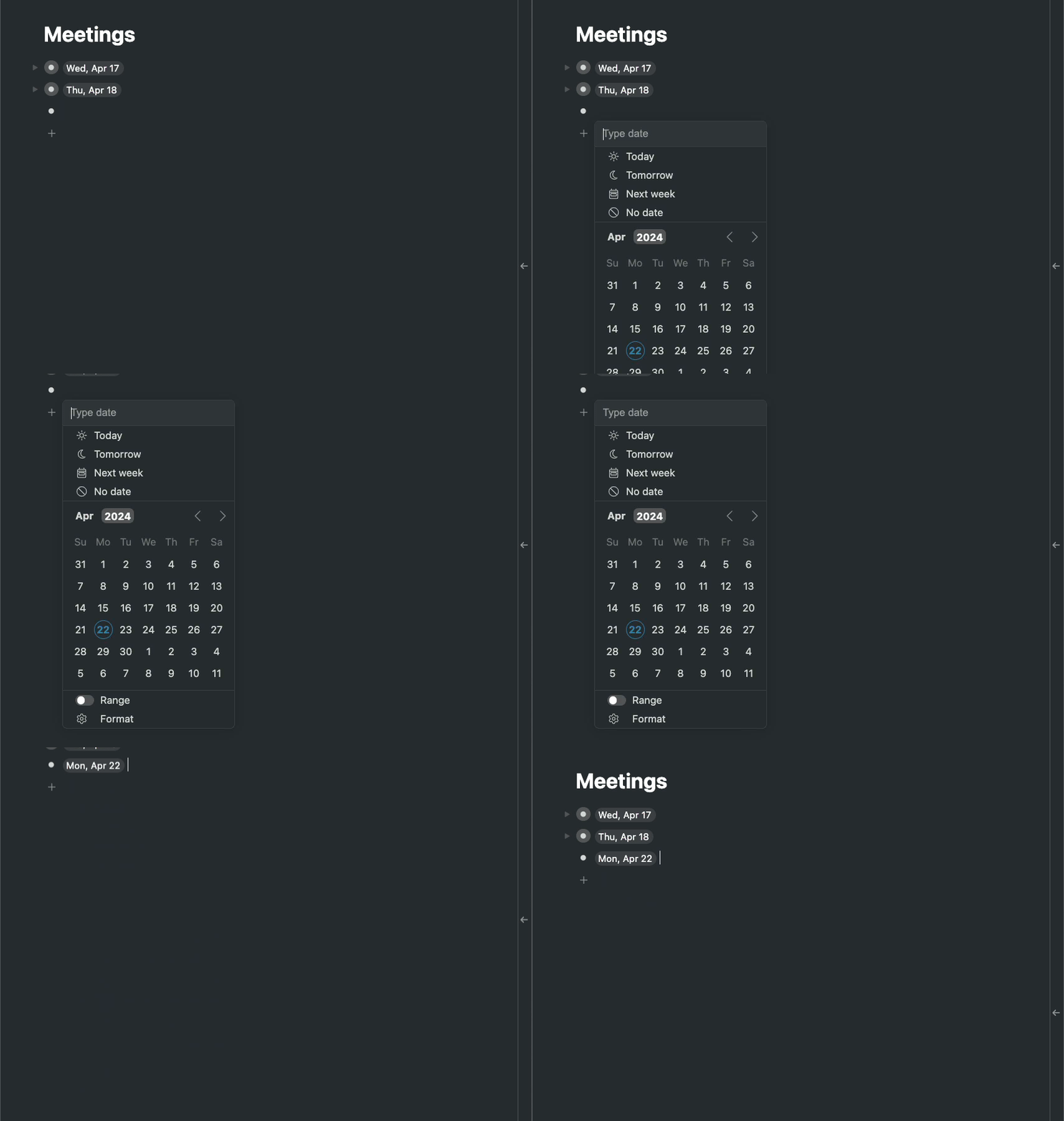
カレンダーのような見た目のDate pickerを使って日付を挿入することも可能です。またDate pickerは複数日にまたがる範囲も設定できます。
1. '!!' と入力してDate Pickerを起動する
2. カレンダーから日付を選択。またはオプションから選択するか、自然言語を入力してもOK (選択した日付がカレンダー上でハイライトされます)
3. ‘Enter’ を押して決定
Date pickerはスラッシュコマンド '/date' からも呼び出せます。
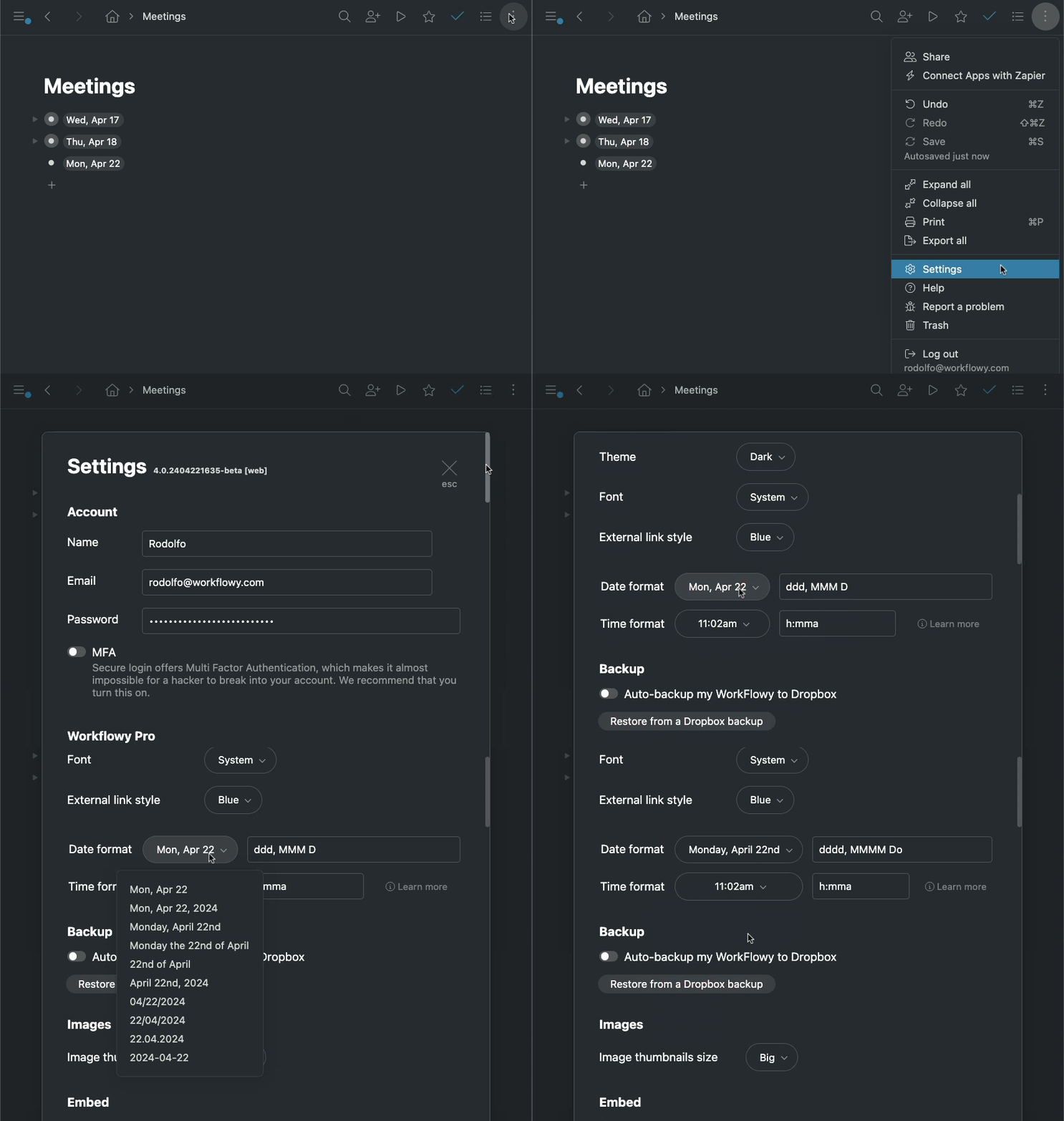
デフォルトの日付フォーマットは、日本人ユーザーにはいささか扱いにくいかもしれません。しかしご心配なく。あなた好みのフォーマットに変更できます。
1. Workflowyの設定画面を開く
2. 'Date format' セクションでお好みのフォーマットを選択
3. 設定画面を閉じる
ここで設定したフォーマットは、全ての日付タグに自動的に反映されます。
また右側のテキストボックスに入力することで、完全に自由なフォーマットも設定可能です。日付フォーマットのガイドを参考にしてください。
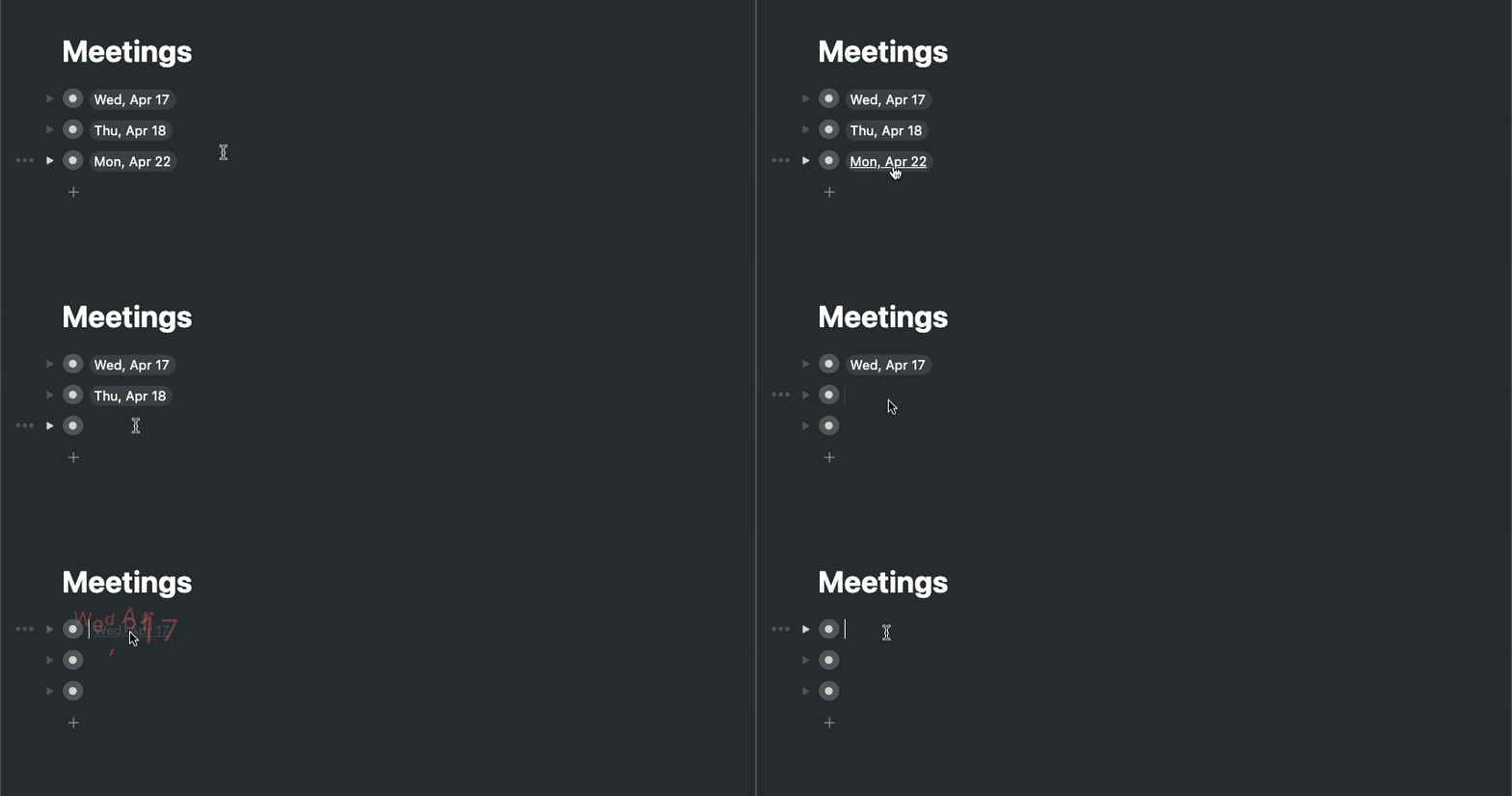
日付は通常のテキストと同様の方法で削除できます。また便利なキーボードショートカットもご用意しています。
1. Alt (Windows) または Cmd (Mac) を押しながら……
2. 削除したい日付をクリック
日付が爆発して削除されます。
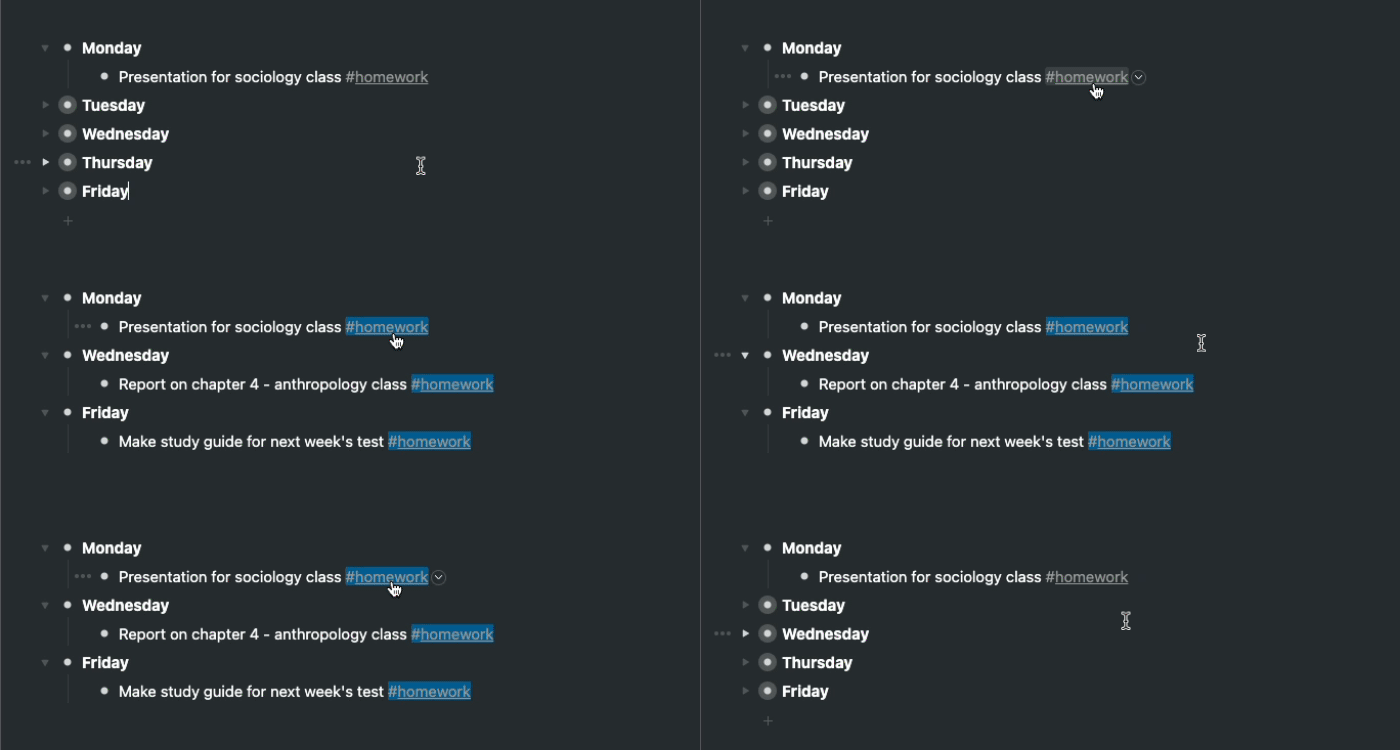
タグも日付と同じように、どの項目にも付与できます。項目のフィルタリングにお役立てください。
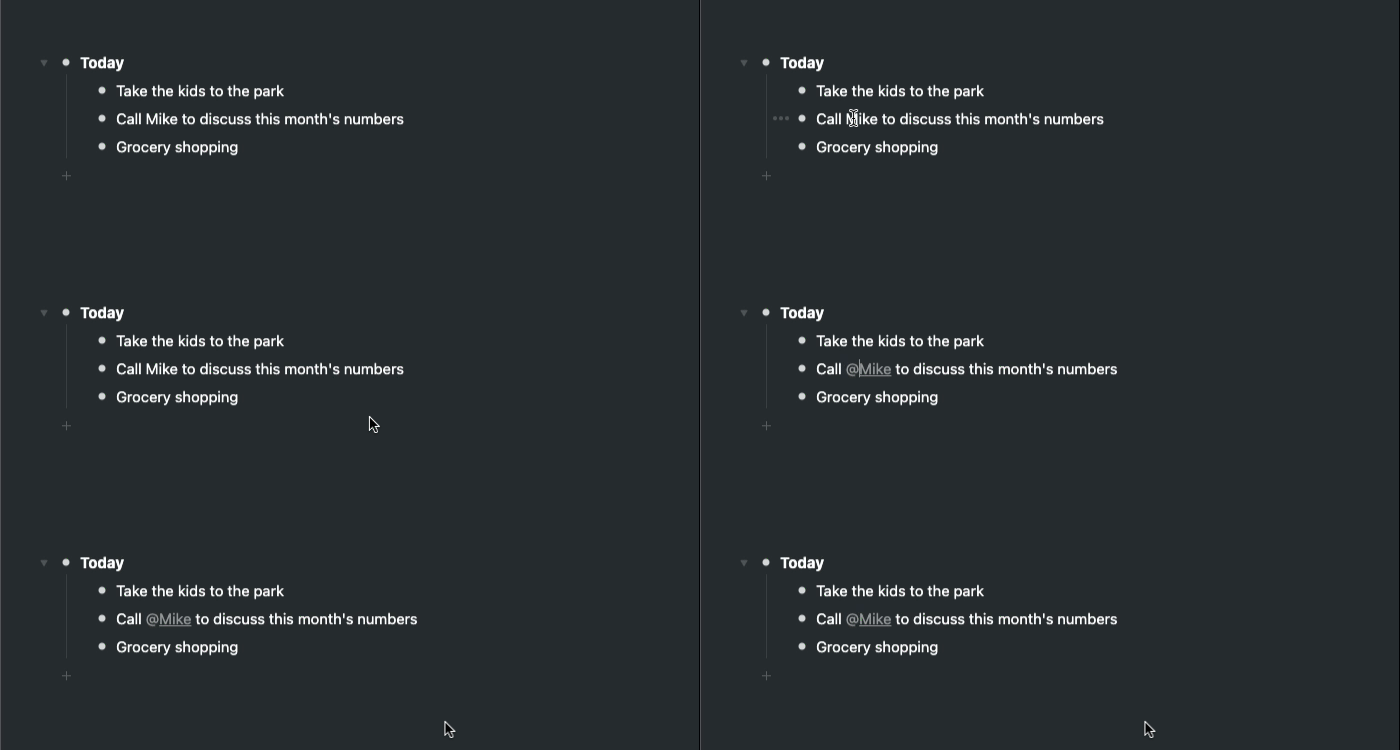
# か @ 、どちらかの記号の直後にテキストを入力すると、その部分はタグであると認識されます。またタグはスペースで区切ることで、複数挿入可能です。
1. # か @ を入力
2. 直後に任意のタグ名を入力
タグで項目をフィルタリングするのは簡単です。サーチバーからのタグ検索も試してみましょう。複数のタグを組み合わせて検索することだってできます。
1. お目当てのタグが付いた項目に移動
2. タグをクリックすると、そのタグが付いた項目がリストアップされる
3. フィルタリングを解除するには、タグを再びクリック