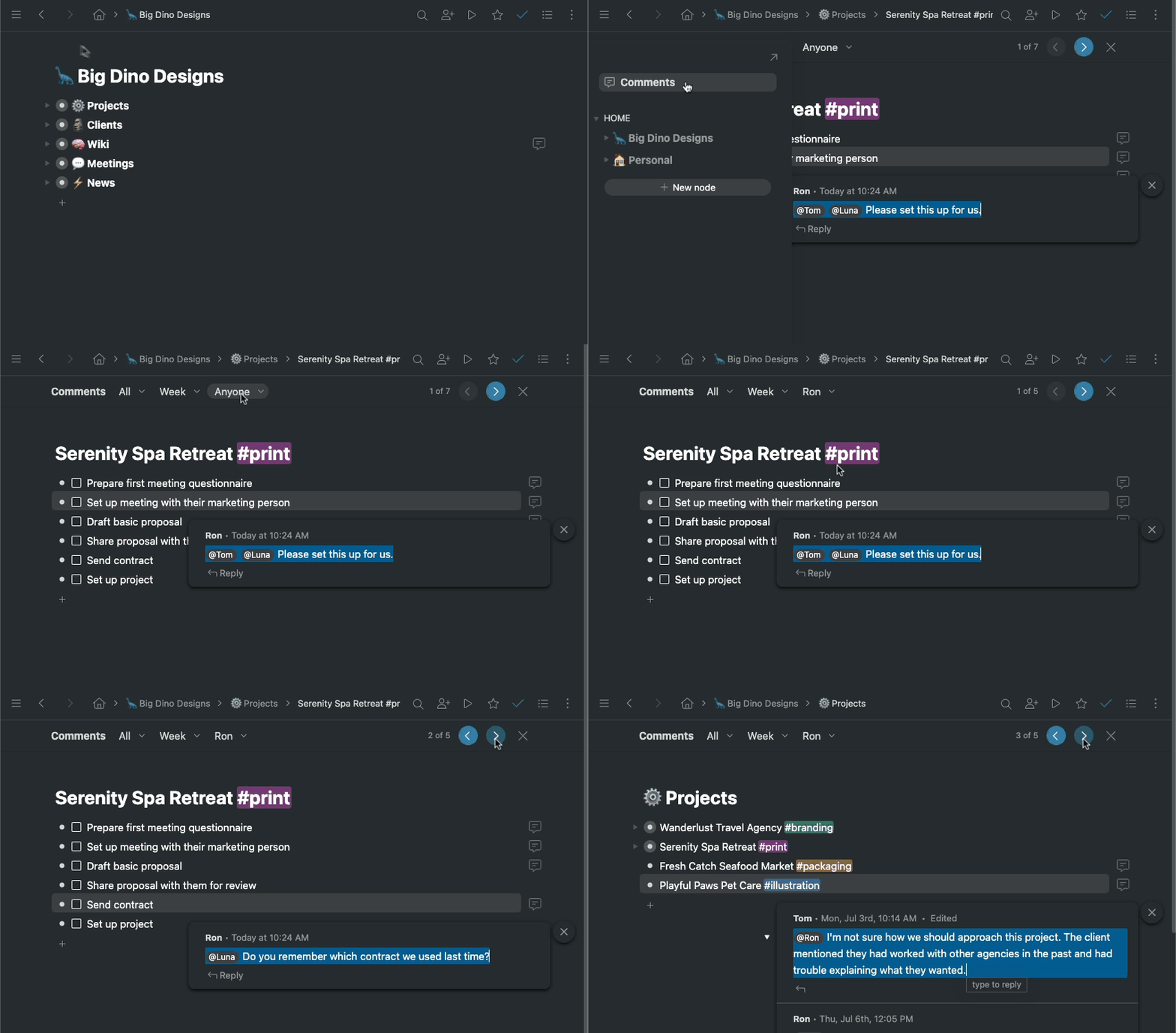
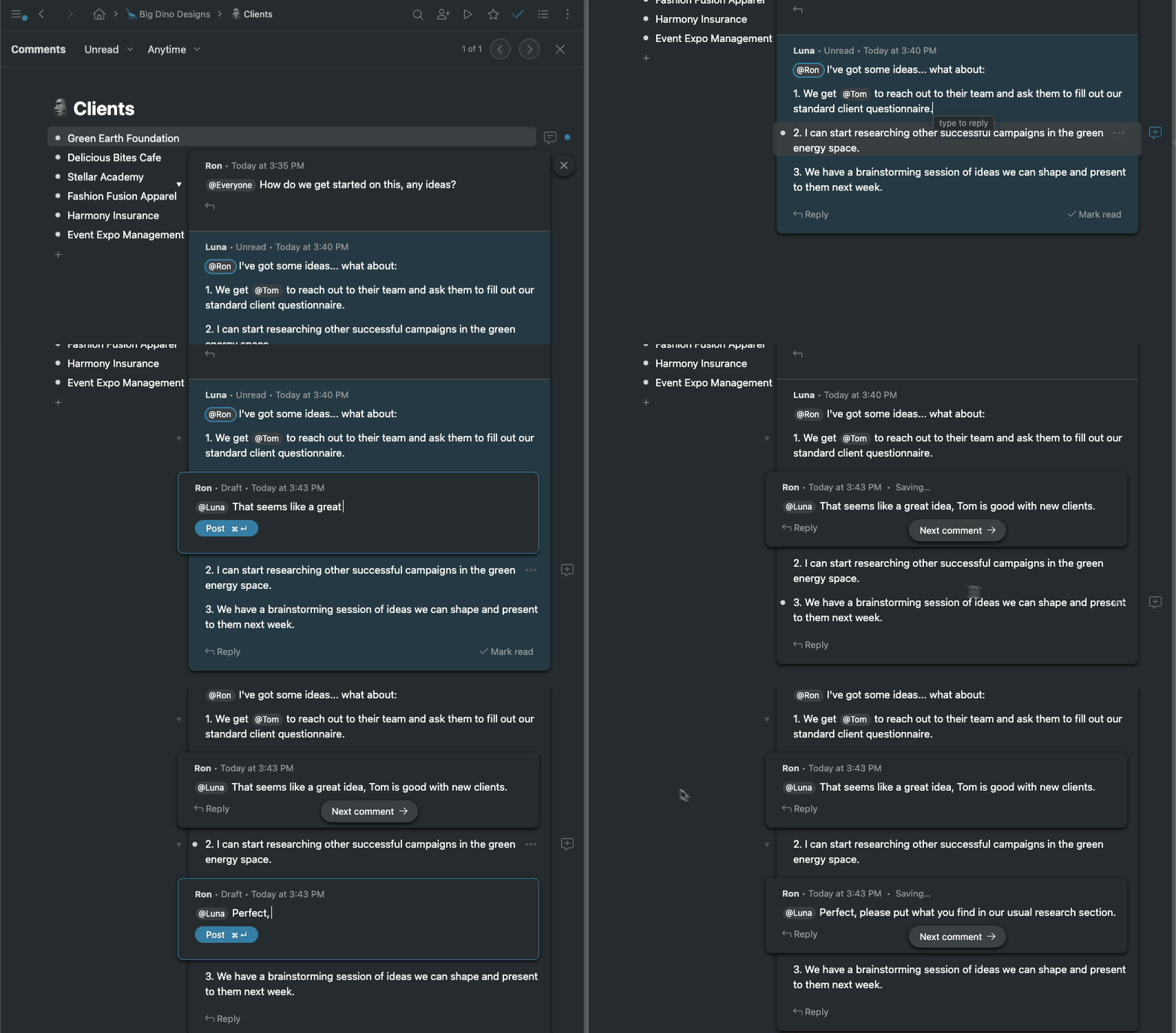
딥 코멘트 를 통해 Workflowy 내에서 코멘트를 작성하고 답글을 달아 토론을 이어갈 수 있습니다대화는 무한히 분기될 수 있습니다.
다른 사람의 전체 코멘트에 답글을 달 수도 있고, 그 사람이 작성한 특정 사항에만 답글을 달 수도 있습니다. 이를 통해 매우 복잡한 주제를 간단하고 관리하기 쉬운 방식으로 풍부하고 깊은 토론을 이어갈 수 있습니다.
줌인, 중첩된 항목, 이미지 추가, 레이아웃 변경 등 일반 Workflowy 불릿에서 할 수 있는 모든 작업을 대화 내에서 수행할 수 있습니다.
참고 : 대화를 시작하려면 공유 기능의 이메일이나 시크릿 링크를 통해 사용자를 초대해야합니다. 대화를 하려면 해당 사용자에게 ‘Can edit’ 또는 ‘Admin’ 권한이 부여되어 있어야 합니다.
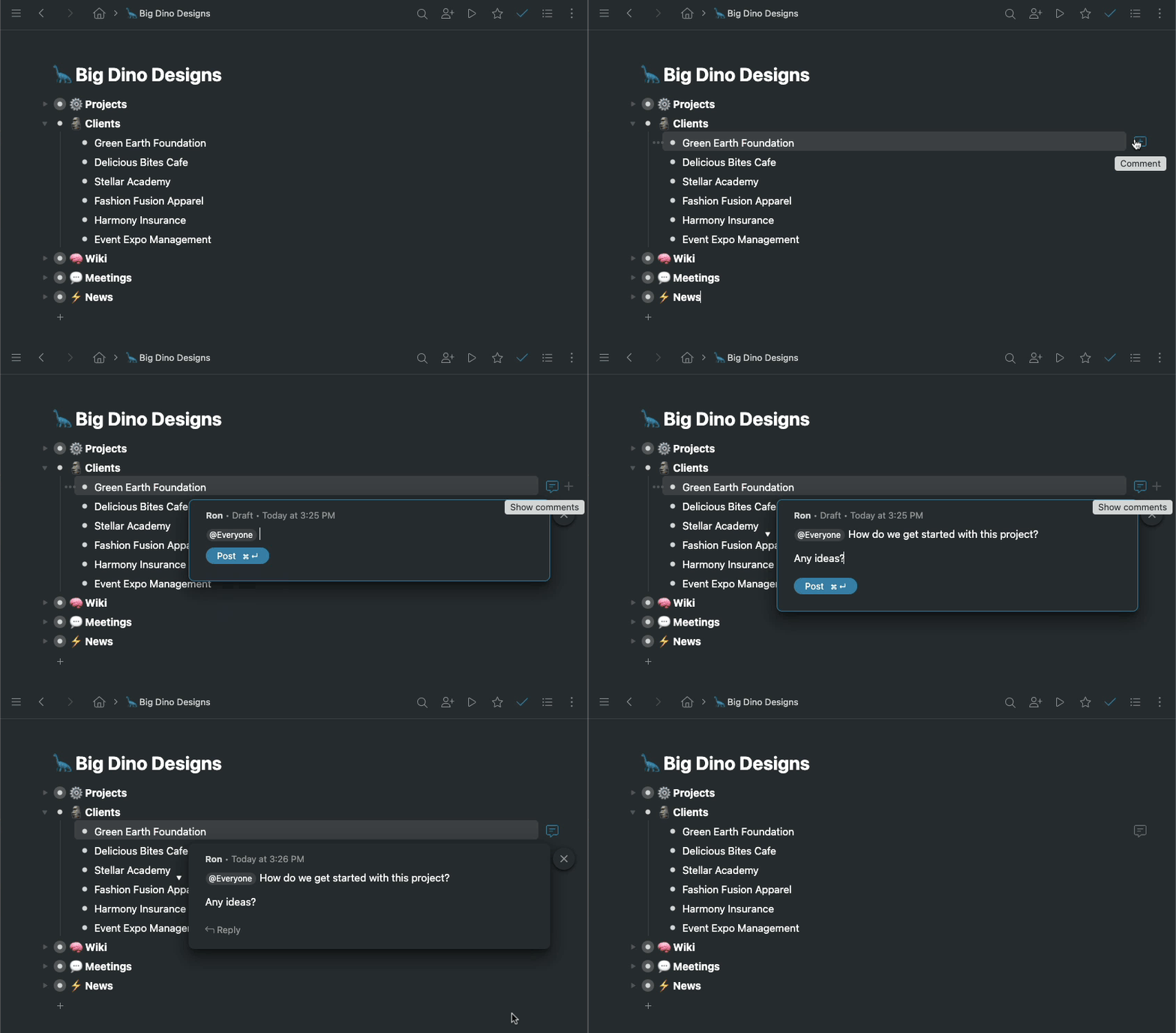
공유하고 있는 항목 위에 마우스로 이동한 후 해당 항목의 오른쪽에 있는 ‘Discuss’ 아이콘을 클릭하여 대화를 시작할 수 있습니다.
참고: 답글은 자동으로 전송되지 않으며 게시하기 전까지는 누구도 답글을 볼 수 없습니다. 게시되지 않은 답글은 자동으로 초안이 저장됩니다.
1. 공유 항목 위에 마우스를 올리세요.
2. 오른쪽 끝에 나타나는 ‘Discuss’ 아이콘을 클릭하세요.
3. 새 대화를 시작하려면 클릭하세요.
4. @ 기호를 통해 사용자를 멘션합니다.
5. ‘Post’를 클릭하거나 키보드 단축키 Ctrl+Enter(Mac: Cmd+Enter)를 입력하세요.
멘션 여부에 관계없이 대화를 시작하기 위해 멘션에 답글을 남길 수 있습니다.
참고: 답글을 작성하면, 대화를 시작한 사용자와 다른 사용자가 @로 답글 초안에 자동으로 멘션이 됩니다.
1. 답글을 남길 멘션 찾아보세요.
2. 멘션에서 아무 곳이나 클릭하세요
3. [Enter]을 눌러 답글 초안 작성을 시작하고 대화를 시작합니다.
4. 답글을 남기세요.
5. ‘Post’를 클릭하거나 키보드 단축키 Ctrl+Enter(Mac: Cmd+Enter)를 입력하세요.
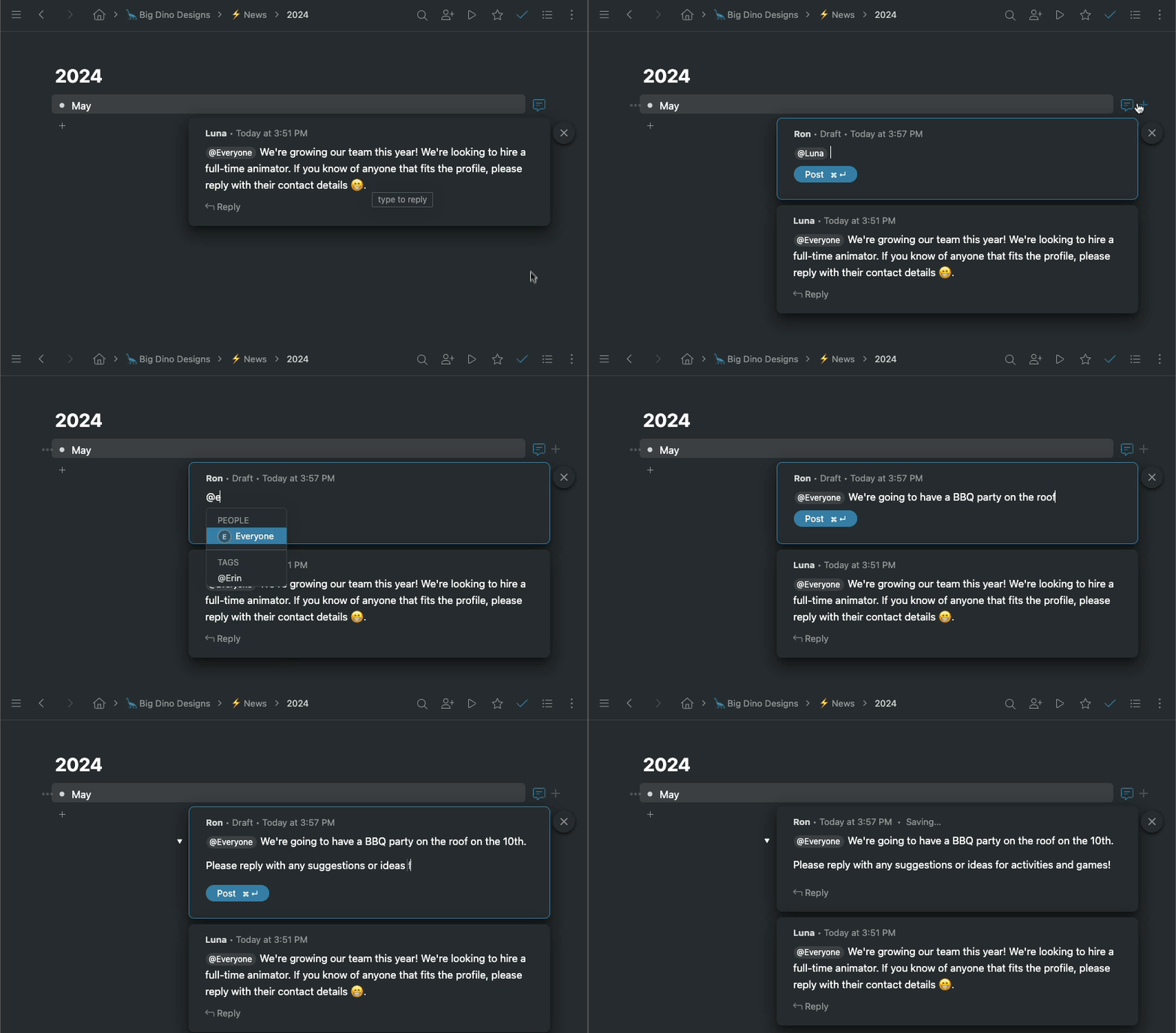
이미 존재하는 대화를 시작할 수도 있습니다. 모든 대화 위에는 완전히 새로운 스레드를 시작하기 위해 클릭할 수 있는 '+New' 버튼이 있습니다.
이렇게 하면 새로운 병렬 토론(new parallel discussion) 스레드가 생성됩니다.
1. 기존 토론 찾기
2. 오른쪽 상단의 ‘+New’ 링크를 클릭하세요.
3. [Enter]를 눌러 답글 작성을 시작하고 대화를 시작하세요.
4. @ 기호를 사용하여 사람을 멘션합니다.
5. ‘Post’를 클릭하거나 키보드 단축키 Ctrl+Enter(Mac: Cmd+Enter)를 입력하세요.
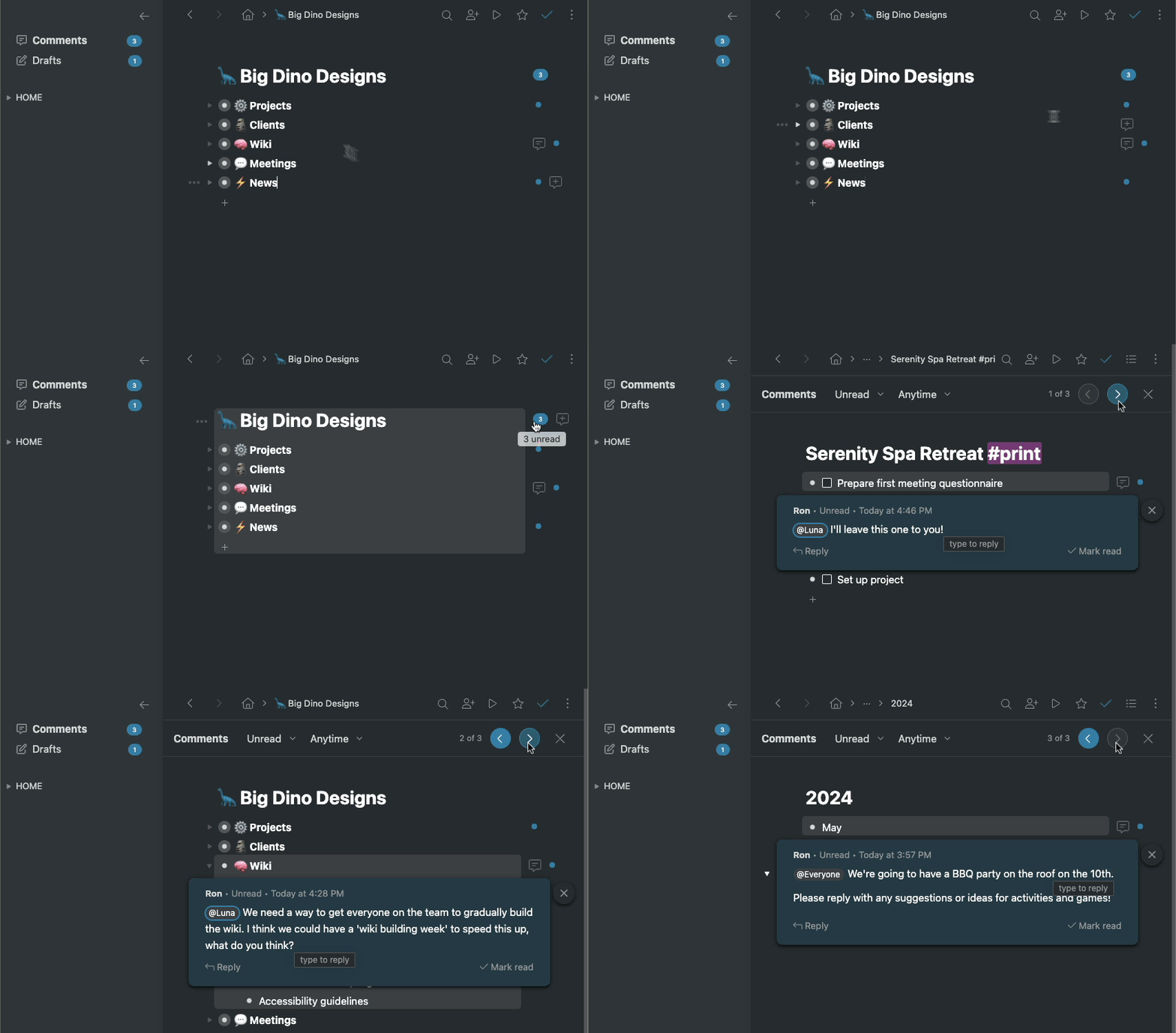
메뉴 모음에서 읽지 않은 멘션에 대해서는 ‘파란색 알림 점’으로 표시되고, 메뉴 모음이 확장 시 왼쪽 사이드바에 읽지 않은 카운터가 표시됩니다.
여기에서 화면 오른쪽 상단에 있는 위젯을 사용하여 읽지 않은 항목을 탐색하거나 멘션을 읽음 처리할 수 있습니다.
1. 메뉴 모음의 파란색 알림 점 또는 사이드바의 Unread 버튼 클릭하세요.
2. 읽지 않은 멘션을 더 보기 위해서는 아래로 스크롤하거나 탐색 위젯의 화살표 아이콘을 사용하세요.
3. 더 이상 보고 싶지 않은 내용은 체크 표시 아이콘을 클릭해서 읽음 처리하세요.
멘션은 기본적으로 읽지 않은 상태로 유지되며, 멘션을 읽어도 자동으로 읽음으로 표시되지 않습니다.
이렇게 하면 당시에 처리할 준비가 되지않은 경우 나중에 쉽게 다시 찾아볼 수 있습니다.
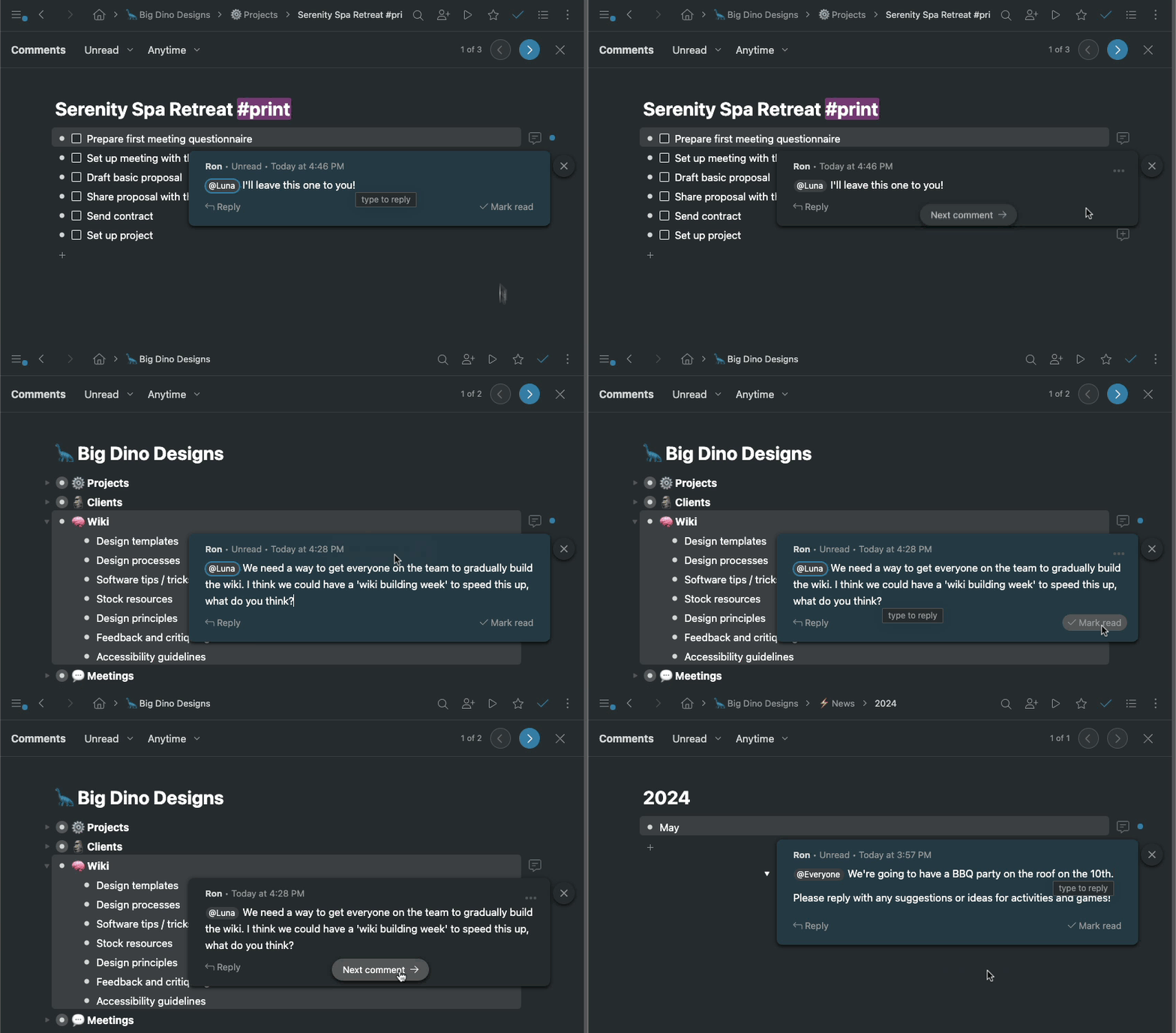
1. 사이드바에서 ‘Unread’를 클릭하여 읽지 않은 보기 모드로 들어갑니다.
2. 읽지 않은 멘션을 보려면 아래로 스크롤하거나 탐색 위젯을 사용하세요.
3. 멘션의 ‘Make read’를 클릭하거나 탐색 위젯의 체크 표시 아이콘을 클릭하세요.
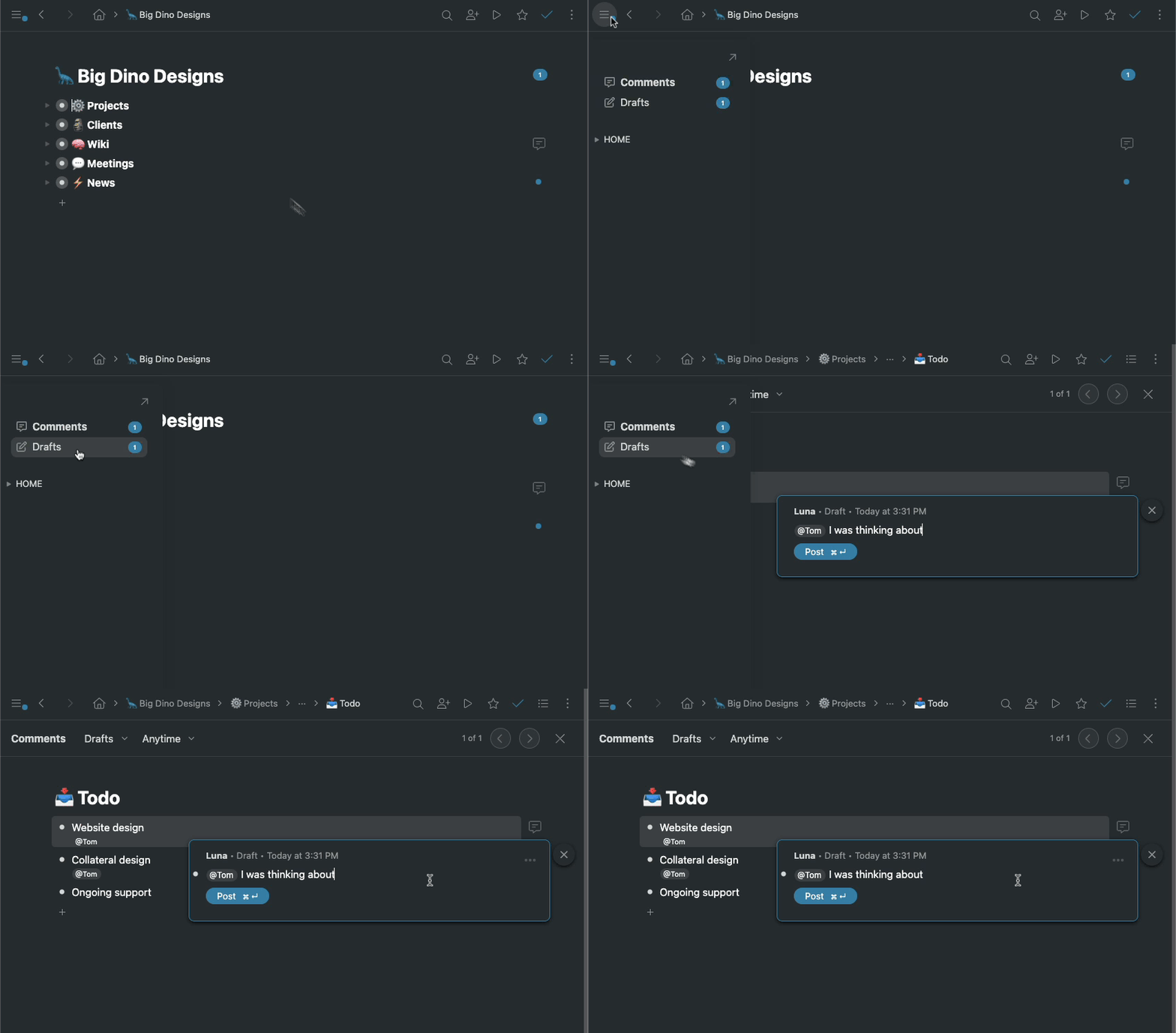
댓글은 게시할 때까지 공유되지 않습니다. 그때까지는 사이드바의 ‘Drafts’ 섹션에 자동으로 저장됩니다.
이 섹션은 초안이 있는 경우에만 표시됩니다.
1. 사이드바가 접혀있다면 열어주세요.
2. 'Drafts'를 클릭하세요.
3. 더 많은 초안을 보려면 아래로 스크롤하세요.
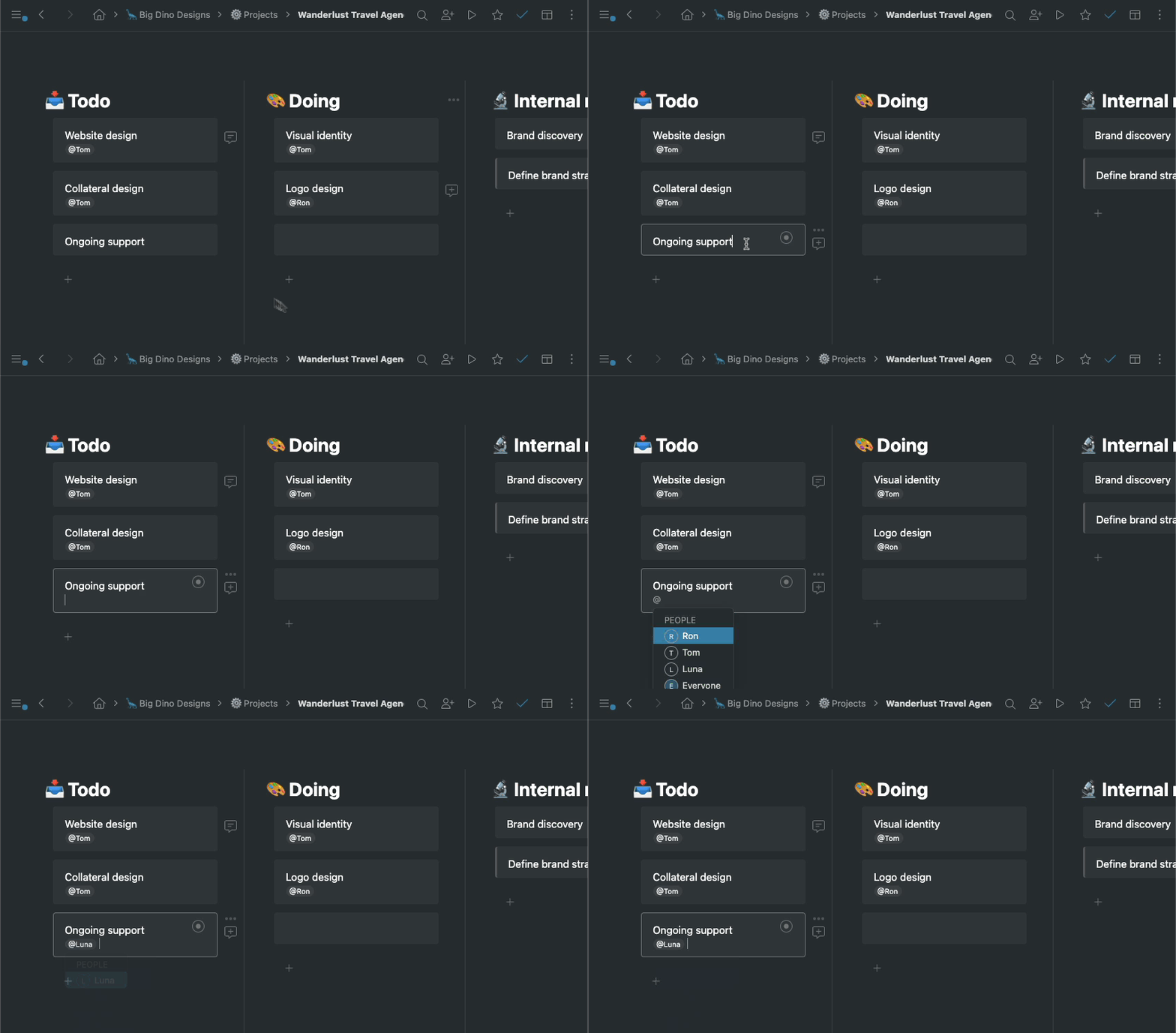
@와 사용자 이름을 차례로 입력하면 댓글 외부의 모든 사람을 멘션할 수도 있습니다. 댓글에서 멘션할 때와 마찬가지로 알림을 받게 됩니다.
이는 토론을 시작하지 않고도 다른 사람의 주의를 끌거나 작업을 할당할 때 유용합니다.
1. 누군가를 멘션하고 싶은 항목을 찾으세요.
2. @를 입력하여 태그 위젯을 불러옵니다.
3. 멘션하고자 하는 사용자를 선택하거나 입력하세요.
'코멘트 모드'의 필터를 사용하면 특정 인물과 관련된 댓글을 볼 수 있습니다.
이를 통해 지정된 기간 동안 해당 사람이 작성한 모든 코멘트와 해당 사람이 언급된 모든 코멘트를 볼 수 있습니다.
이 필터의 사용자는 해당 사용자가 액세스할 수 있는 상위 항목을 기준으로 그룹화됩니다.
1. ‘코멘트 모드'로 들어갑니다. 가장 간다한 방법은 사이드바에 있는 코멘트(Comment) 버튼을 클릭하는 것입니다
2. 'Anyone (누구나)' 라고 표시된 필터를 클릭하고 필터링하려는 사람을 선택하세요.
3. 'Unread (읽지 않음)' 및 'Anytime (언제든지)' 드롭다운을 사용하여 검색 범위를 좁힐 수 있습니다.