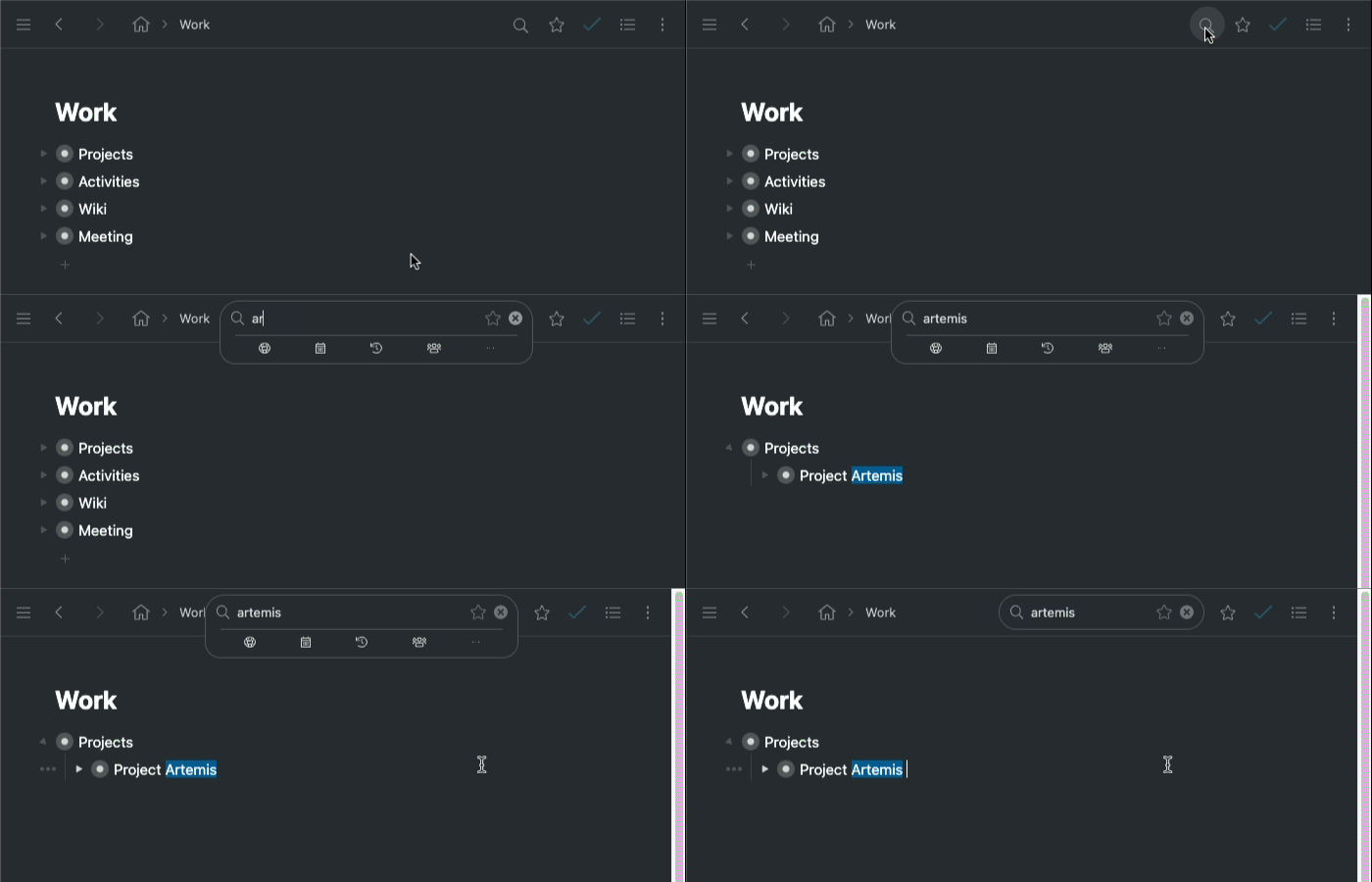
다양한 검색 연산자를 사용하여 텍스트, 태그, 파일, 할 일 등을 검색할 수 있습니다.
Workflowy에서 검색하면 현재 위치 밑으로 검색이 이루어집니다. 계정의 모든 내용을 검색하려면 먼저 홈 화면으로 이동하세요.
검색 연산자는 특별한 검색을 수행하기 위해 사용할 수 있는 문자 또는 명령어입니다. 대부분의 검색 연산자는 모든 유형의 검색(텍스트, 태그, 형식)에 사용할 수 있습니다.
검색 제외 연산자
마이너스 기호 "-"를 사용하면 검색에서 제외할 수 있습니다. 제외하려는 항목 앞에 제외 기호가 표시됩니다.
예를 들어, #high 태그가 없는 모든 항목을 검색하려면"-#high"
대안 방법 검색
“OR”을 사용하여 한 가지 또는 다른 것에 대한 결과를 보고 싶다는 것을 나타낼 수 있습니다.
예를 들어 @Steve 또는 @Lisa로 태그가 지정된 항목을 검색하려면“@Steve OR @Lisa”
검색어를 입력하면 Workflowy에서 일치하는 내용을 실시간으로 업데이트합니다. 기본적으로 Workflowy에서는 부분 일치도 표시합니다. 정확하게 일치하려면 텍스트를 따옴표 “” 안에 넣으세요.
1. 검색 창을 클릭합니다.
2. 검색하려는 키워드를 입력하세요.
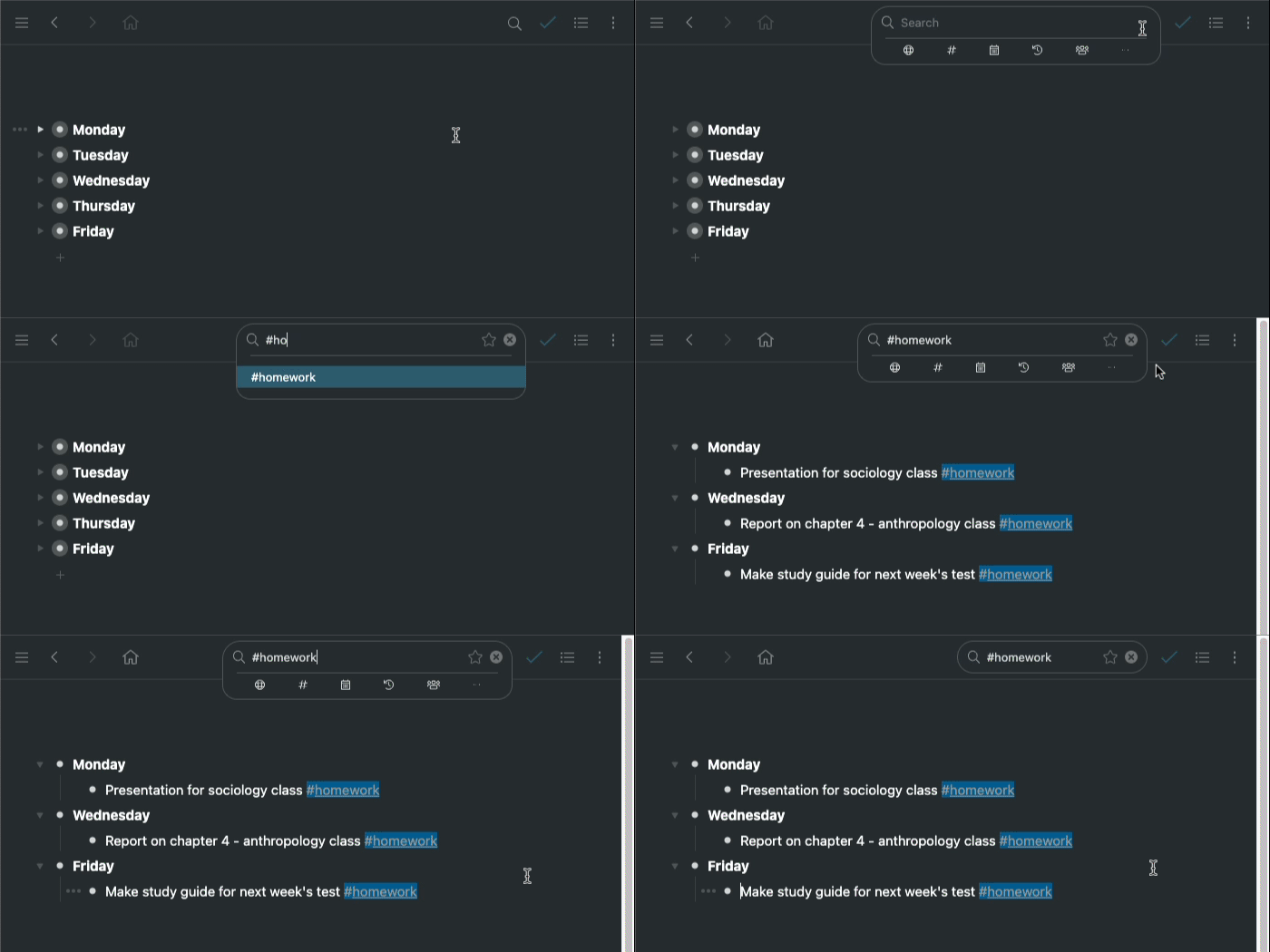
1. 검색 창을 클릭합니다.
2. # 또는 @ 태그를 입력하세요.
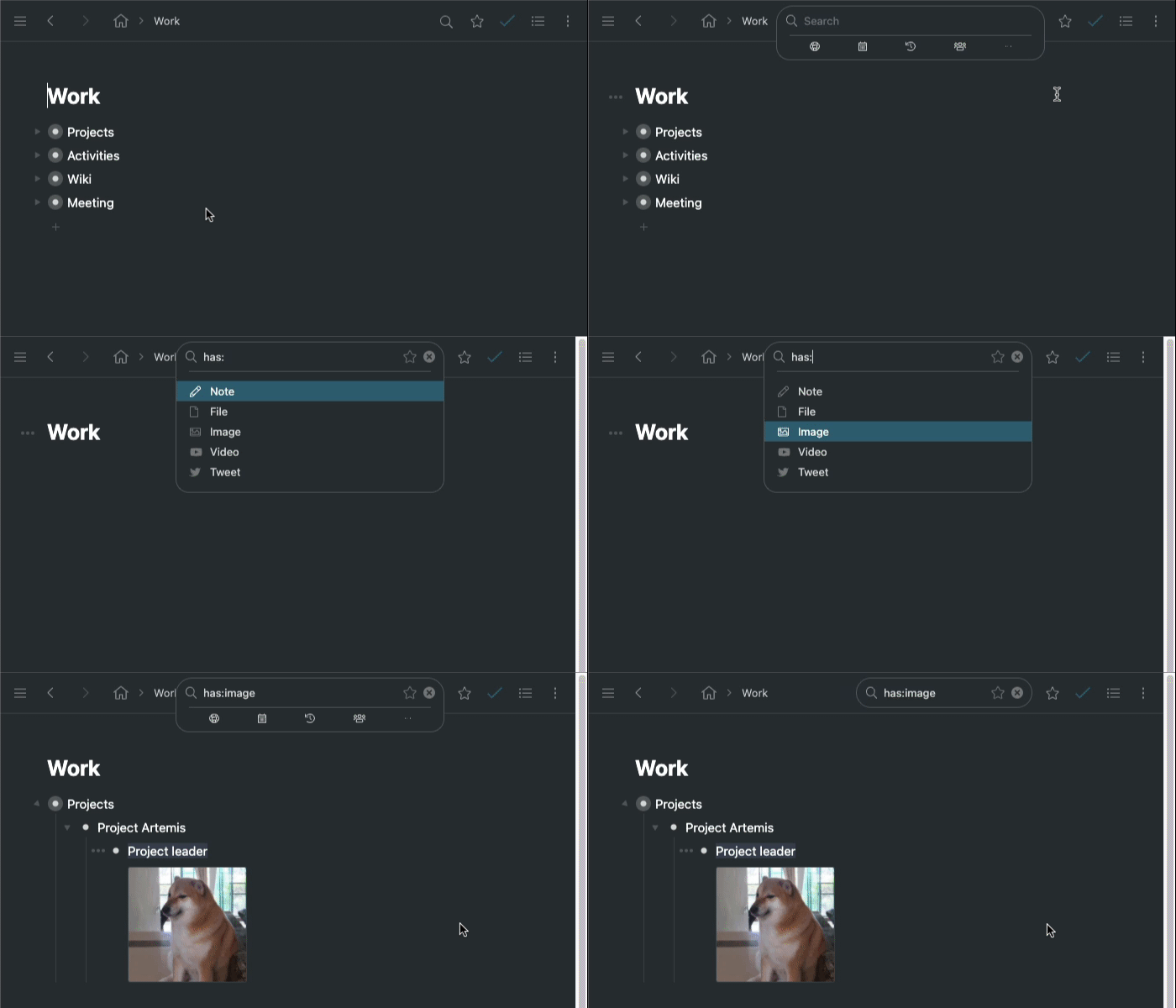
할 일, 공유 항목, 이미지 등 항목 유형을 기준으로 항목을 검색할 수 있습니다.
항목 형식을 기반으로 검색하는 데 사용할 수 있는 4가지 주요 검색 연산자가 있습니다.
is:
has:
text:
highlight:
1. 검색 창을 클릭합니다.
2. 4개의 검색 연산자 중 하나를 입력하세요. (is: has: text: highlight:)
3. 검색할 형식을 선택하세요.
특정 날짜, 자연어 또는 날짜 범위를 사용하여 날짜 태그가 있는 항목을 검색할 수 있습니다.
특정 날짜 형식
MM = month, DD = day, YY = year, HH = hour, mm = minute
MM/DD
MM-DDMM/DD/YY
MM-DD-YY
MM/DD/YYYY
MM-DD-YYYY
자연어 날짜
Today, Tomorrow, Yesterday
This week, Next week, Last week
This month, Next Month, Last Month
This year, Next year, Last year
1. 검색 창을 클릭합니다.
2. 특정 날짜 또는 자연어 날짜를 입력하세요.
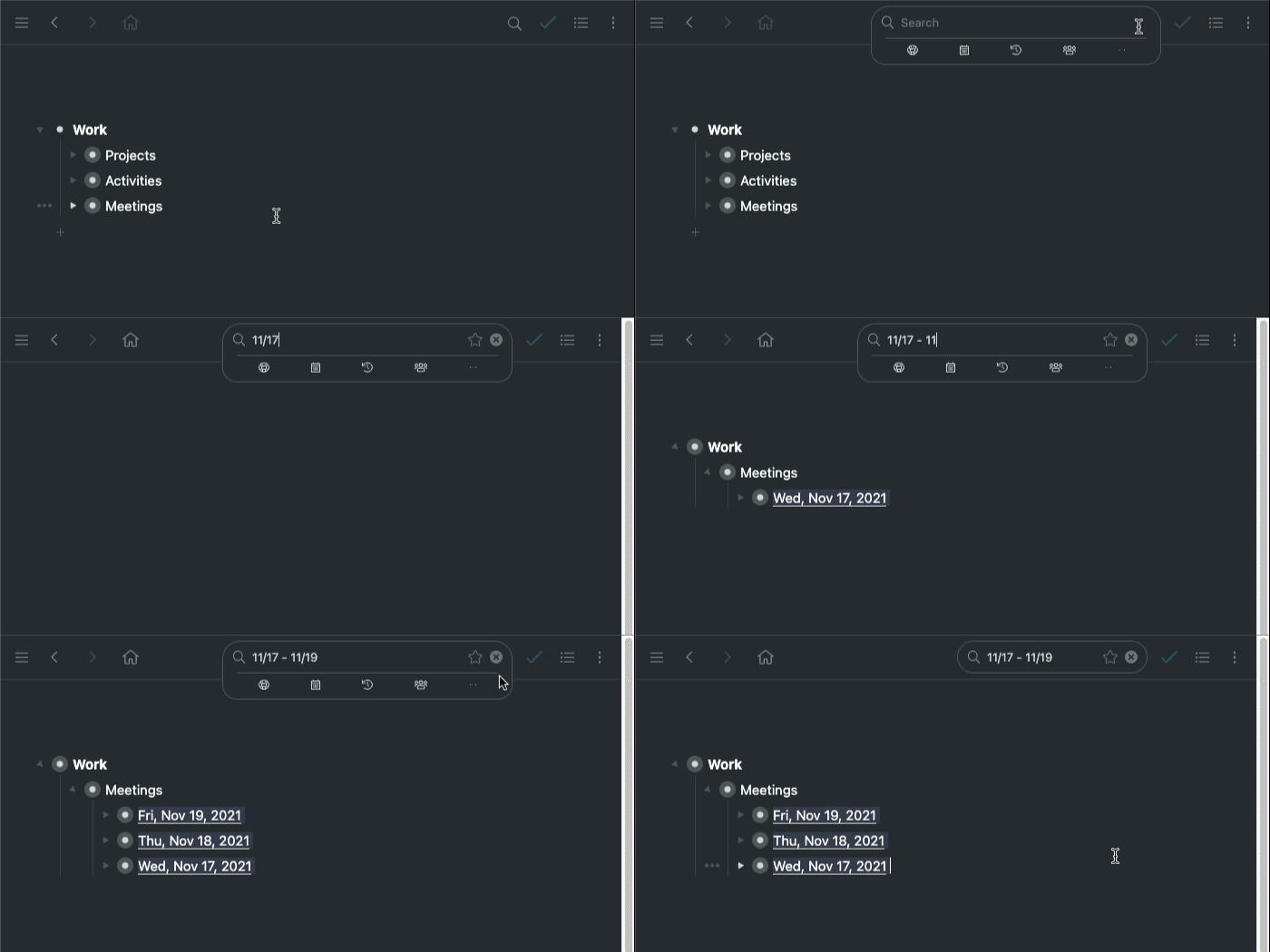
날짜 범위를 검색하여 해당 범위 내에 날짜 태그가 있는 모든 항목을 찾을 수도 있습니다.
범위에 대한 특정 날짜 형식
MM = month, DD = day, YY = year, HH = hour, mm = minute
MM/DD - MM/DD
MM/DD/YY - MM/DD/YY
MM/DD/YYYY - MM/DD/YYYY
검색 연산자 “date-after:”를 사용할 수도 있습니다.
1. 검색 창을 클릭합니다.
2. 날짜 범위를 입력하세요
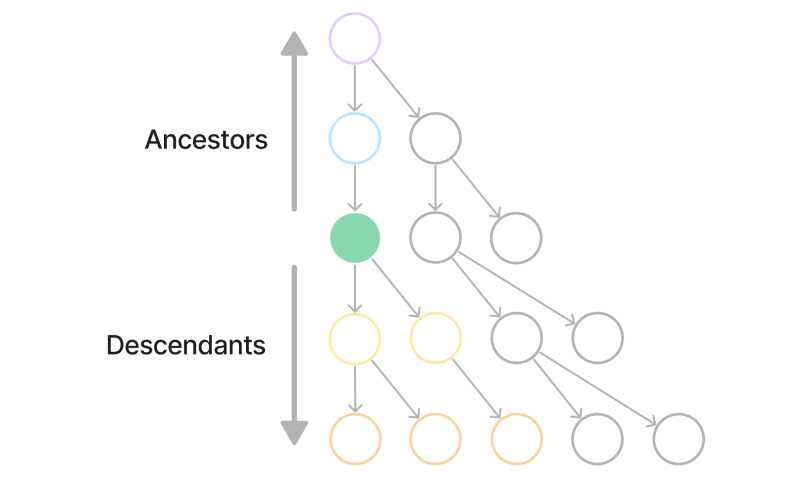
계층적 검색을 사용하면 ">" 검색 연산자를 사용하여 상위 노드(조상 노드)의 콘텐츠를 기준으로 항목을 필터링할 수 있습니다. 즉, 상위 노드(조상 노드)에 대한 정보를 사용하여 검색 범위를 좁힐 수 있습니다.
참고: 각 항목과 ">" 검색 연산자 사이에는 공백이 있어야 합니다. 예를 들어, A>B는 작동하지 않지만 A > B는 작동합니다.
이 다이어그램은 녹색 불릿의 상위 항목(Ancestors, 조상)과 하위 항목(Descendants, 자손)을 보여줍니다.
1. 검색창을 클릭하거나 키보드에서 'esc'를 누르세요.
2. 검색 중인 항목의 상위 항목에 대한 내용을 지정하려면 문자열이나 속성(예: is:complete)을 작성하세요.
3. 검색을 계층적 검색으로 전환하려면 ">" 검색 연산자를 입력하세요.
4. 필터링하려는 문자열이나 속성을 작성하세요.
5. (선택사항) 검색 범위를 더 좁히려면 계속해서 “>”를 사용하세요.
다음은 중첩 검색의 유용성을 보여주는 간단한 예제입니다.
예제 - 웹 에이전시
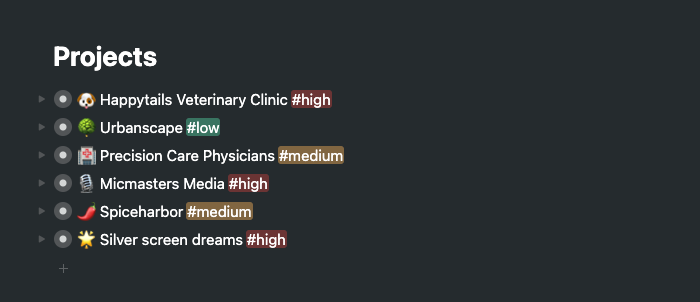
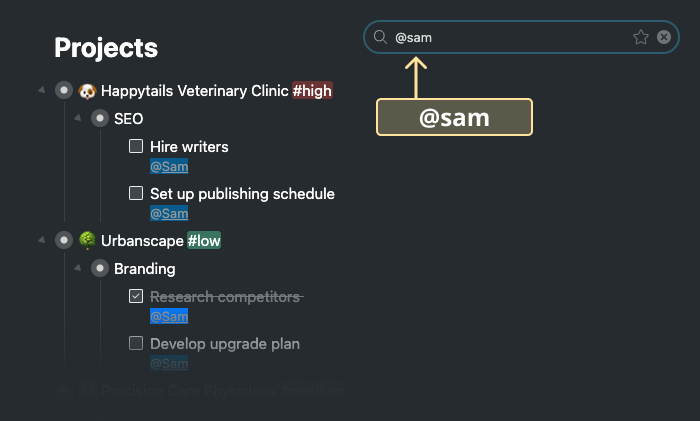
이 예제에서는 웹 에이전시를 위한 프로젝트 목록이 있습니다. 팀 구성원 "@sam"에게 할당된 모든 작업을 보고 싶다고 가정해 보겠습니다.
이 검색을 통해 "@sam"에 대한 모든 할 일이 표시됩니다.
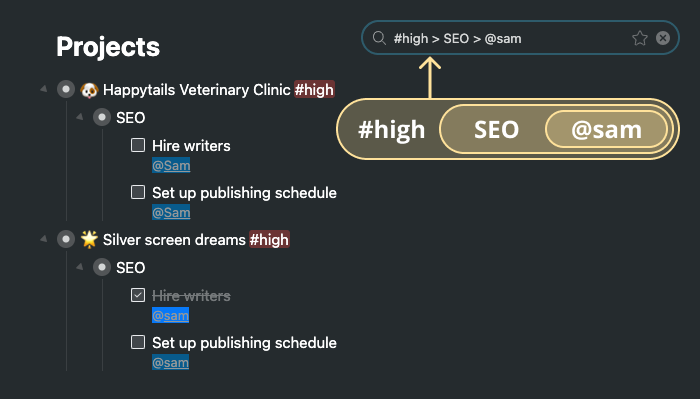
그리고 검색 범위를 좁혀 SEO 관련 작업만 살펴보고 싶다면 "SEO > @sam"이라는 중첩 검색을 사용하면 됩니다.
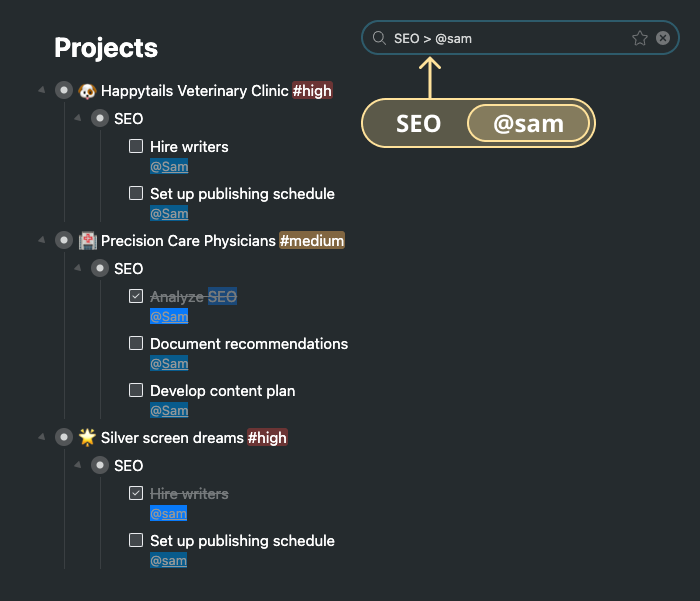
"#high > SEO > @sam"을 검색하여 "#high" 우선순위의 프로젝트만 포함하도록 지정하여 검색 범위를 더욱 좁힐 수 있습니다.