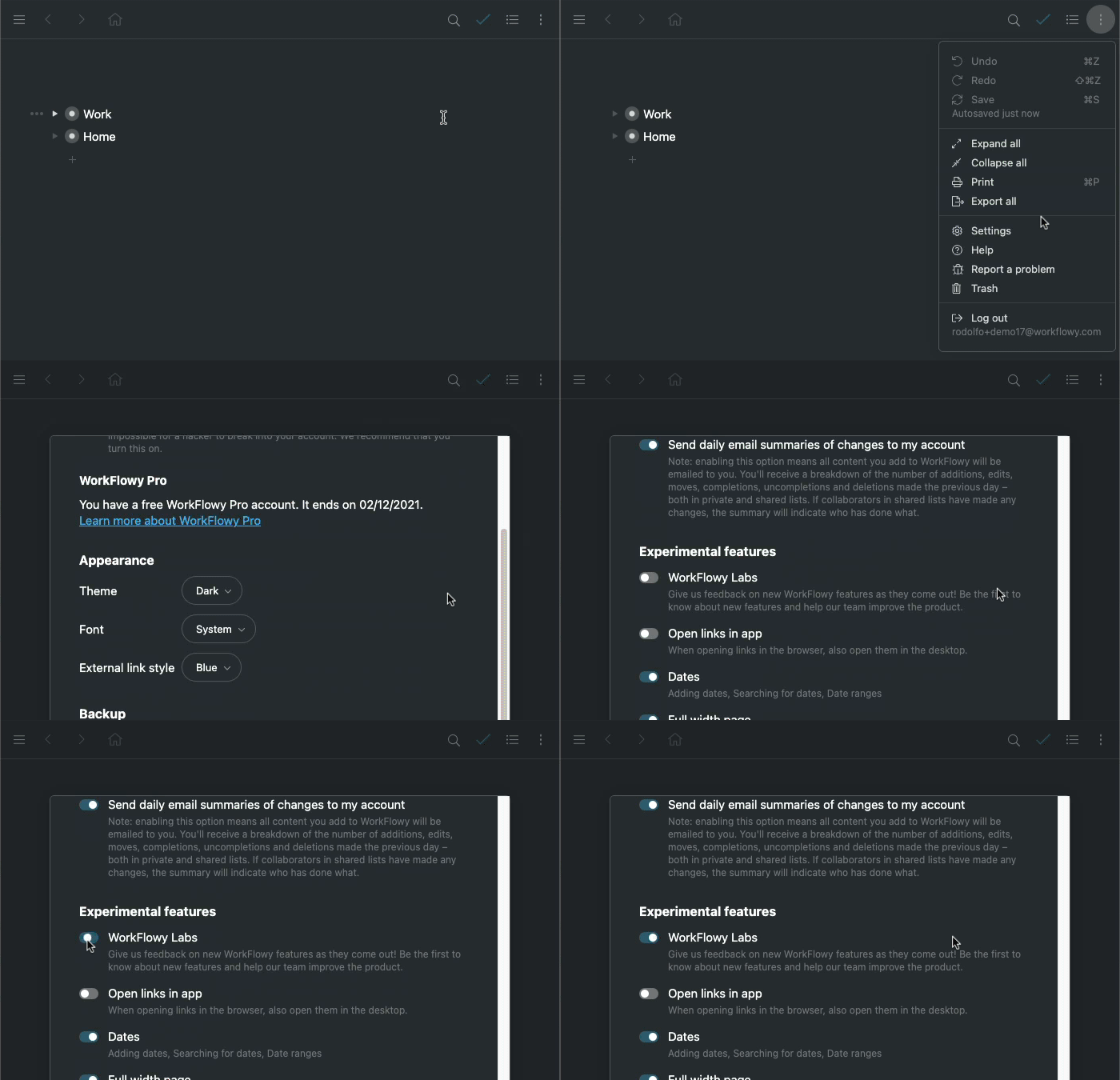
설정 패널에는 외관, 이미지 설정, 실험실 기능을 수정할 수 있는 여러 섹션이 있습니다.
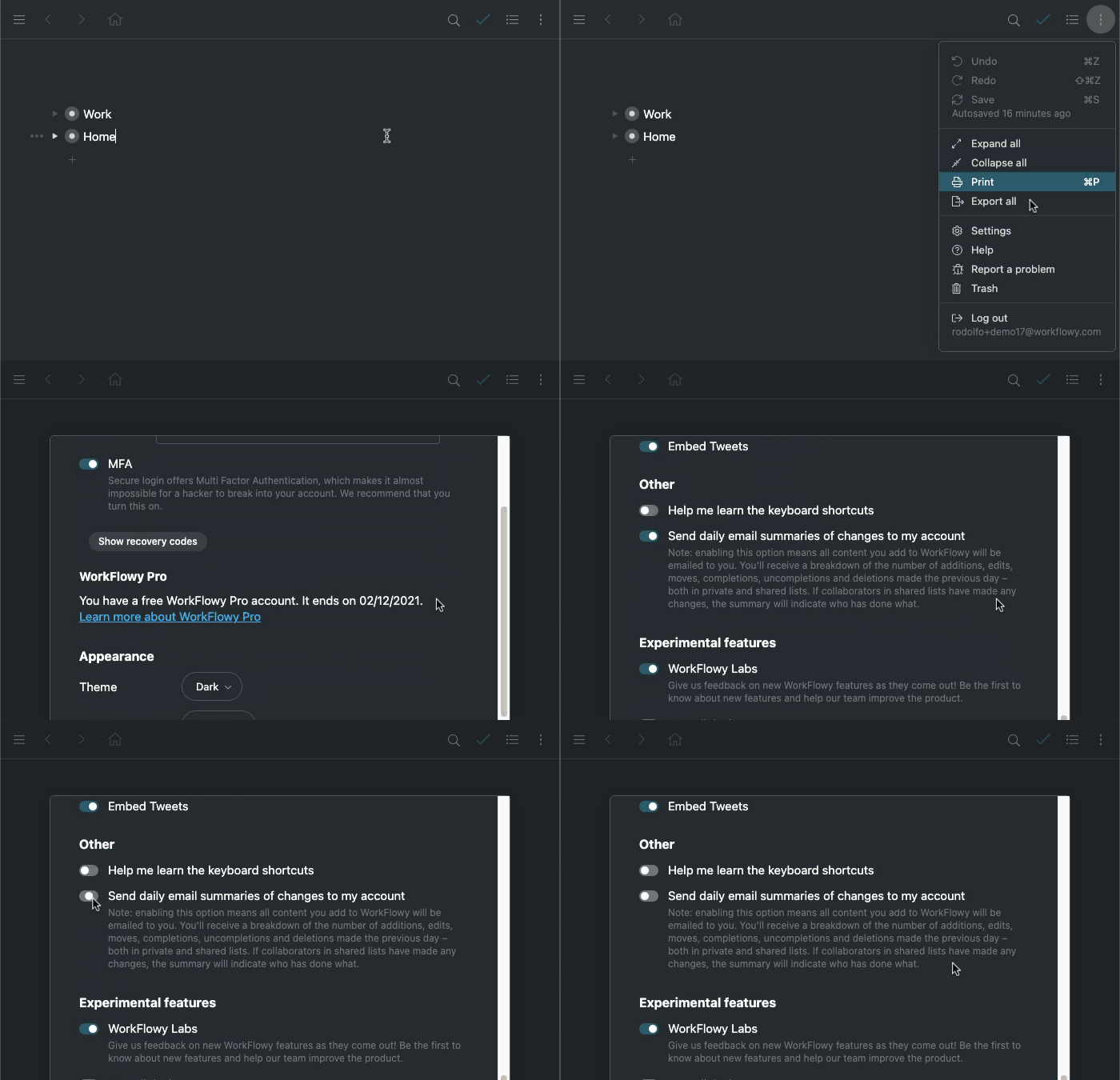
# 설정 보기1. 메뉴 표시줄에서 설정 패널을 엽니다.
2. “Settings” 옵션을 클릭합니다.
1. 메뉴 표시줄에서 설정 패널을 엽니다.
2. “Settings”을 클릭합니다.
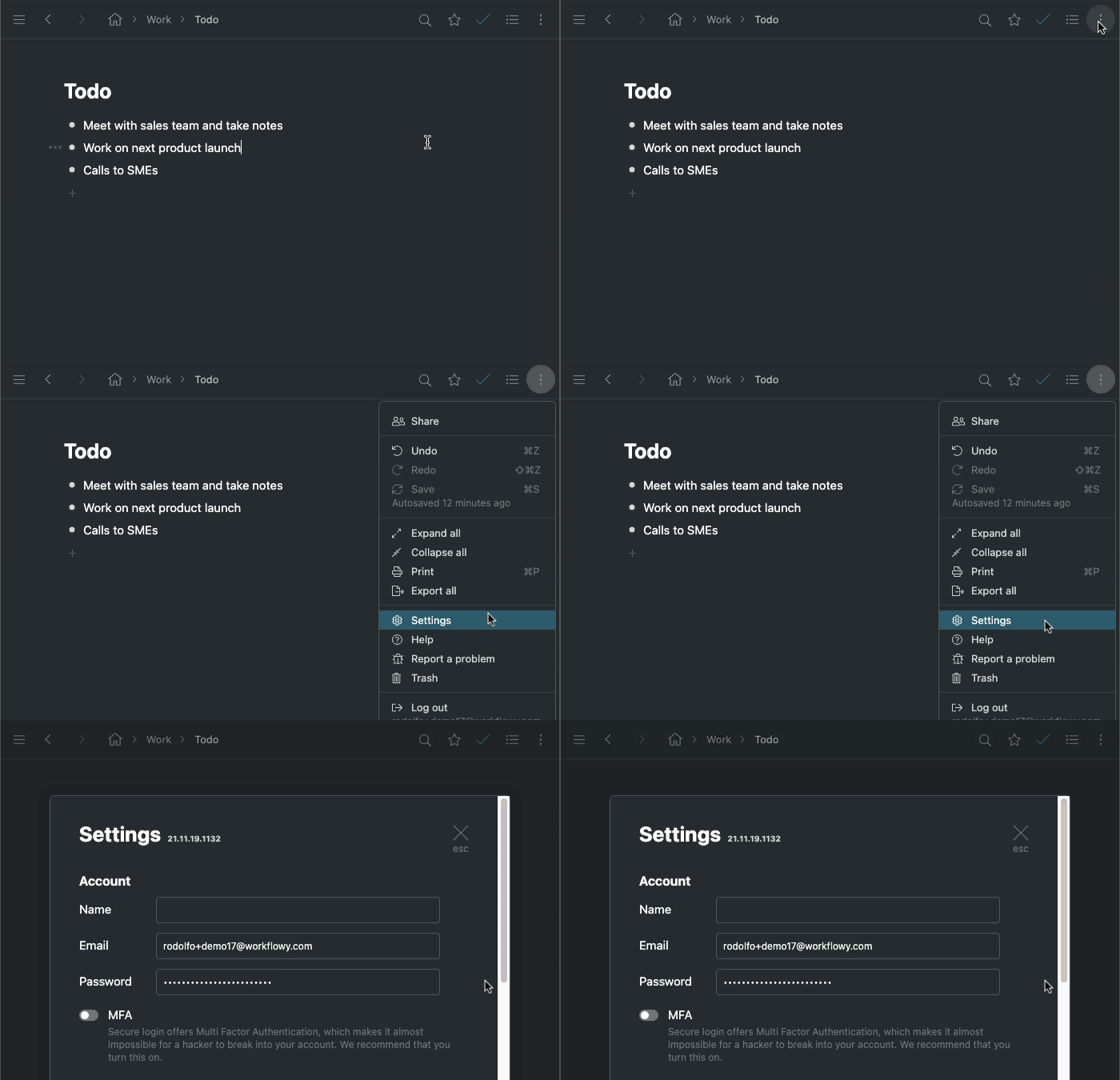
3. "Appearance" 섹션에서 테마 설정을 전환합니다
4. 설정 패널을 닫습니다.
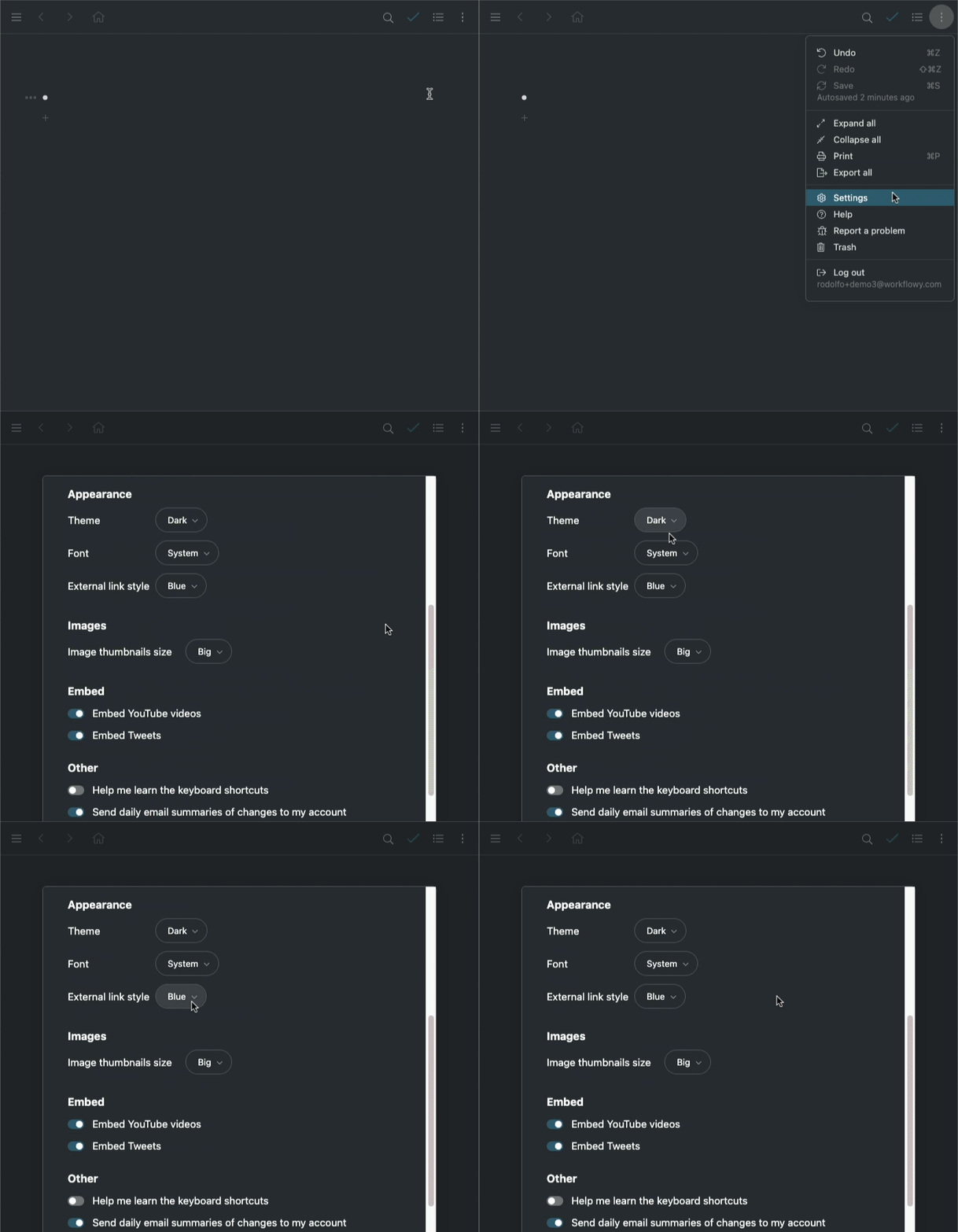
Workflowy 내부에서 키보드 단축키를 보려면 단축키 패널을 켜면 됩니다.
키보드 단축키인 Win: CTRL + ?, Mac: CMD + ?를 사용할 수도 있습니다.
1. 메뉴 표시줄에서 설정 패널을 엽니다.
2. “Settings” 옵션을 클릭합니다.
3. “Help me learn the keyboard shortcuts” 옵션을 활성화합니다.
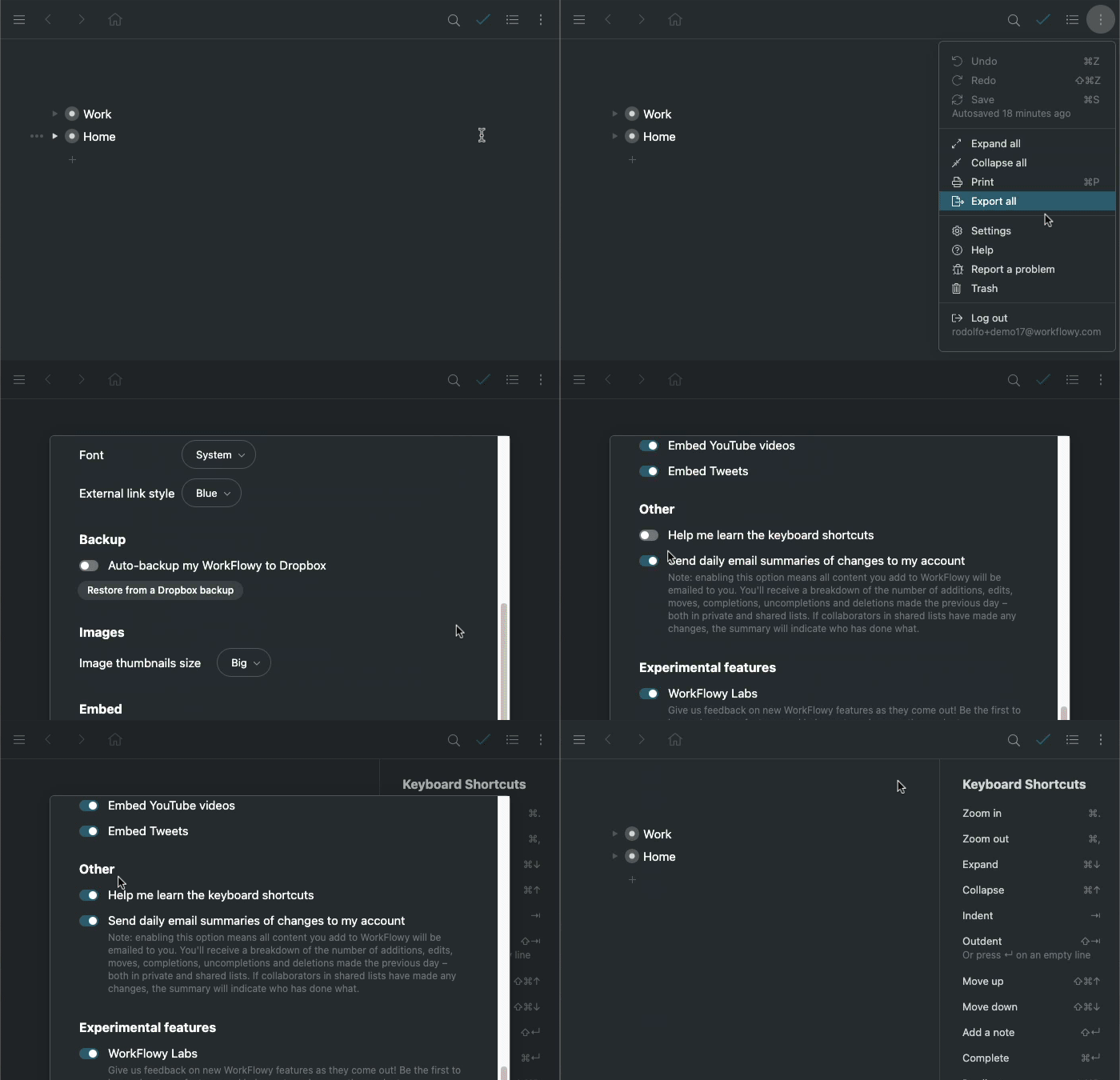
Workflowy는 계정의 전날 변경 사항을 보여주는 일일 업데이트 이메일을 자동으로 보냅니다. 이 이메일을 받지 않으려면 끌 수 있습니다.
1. 메뉴 표시줄에서 설정 패널을 엽니다.
2. “Settings” 옵션을 클릭합니다.
3. “Send daily email summaries of changes to my account” 옵션을 활성화합니다.
Workflowy는 지속적으로 새로운 기능을 추가하고 있으며 이러한 기능은 Workflowy 실험실에서 처음 테스트됩니다. Workflowy 실험실은 사용자가 실험실 기능을 켜고 사용할 수 있게 해주는 웹 앱, 데스크톱 앱, 모바일 앱의 실험적 버전입니다.
참고: 실험실 기능은 지속적으로 업데이트되고 변경되므로 변경 및 중단이 편한 경우에만 사용하세요.
1. 메뉴 표시줄에서 설정 패널을 엽니다
2. “Settings” 옵션을 클릭합니다.
3. Experimental features 섹션 밑에 있는 “Workflowy labs”를 활성화합니다.
4. Win: CTRL + R, Mac: CMD + R을 사용하여 Workflowy를 새로 고침하세요.
이제 설정 패널을 다시 열면 각각의 실험실 기능을 활성화 및 비활성화할 수 있는 토글이 표시됩니다.