
Exportation
Apprendre à exporter des documents depuis votre compte Workflowy.
Vous pouvez exporter le contenu de Workflowy sous forme de texte formaté, de texte brut ou au format OPML.
Exporter le contenu
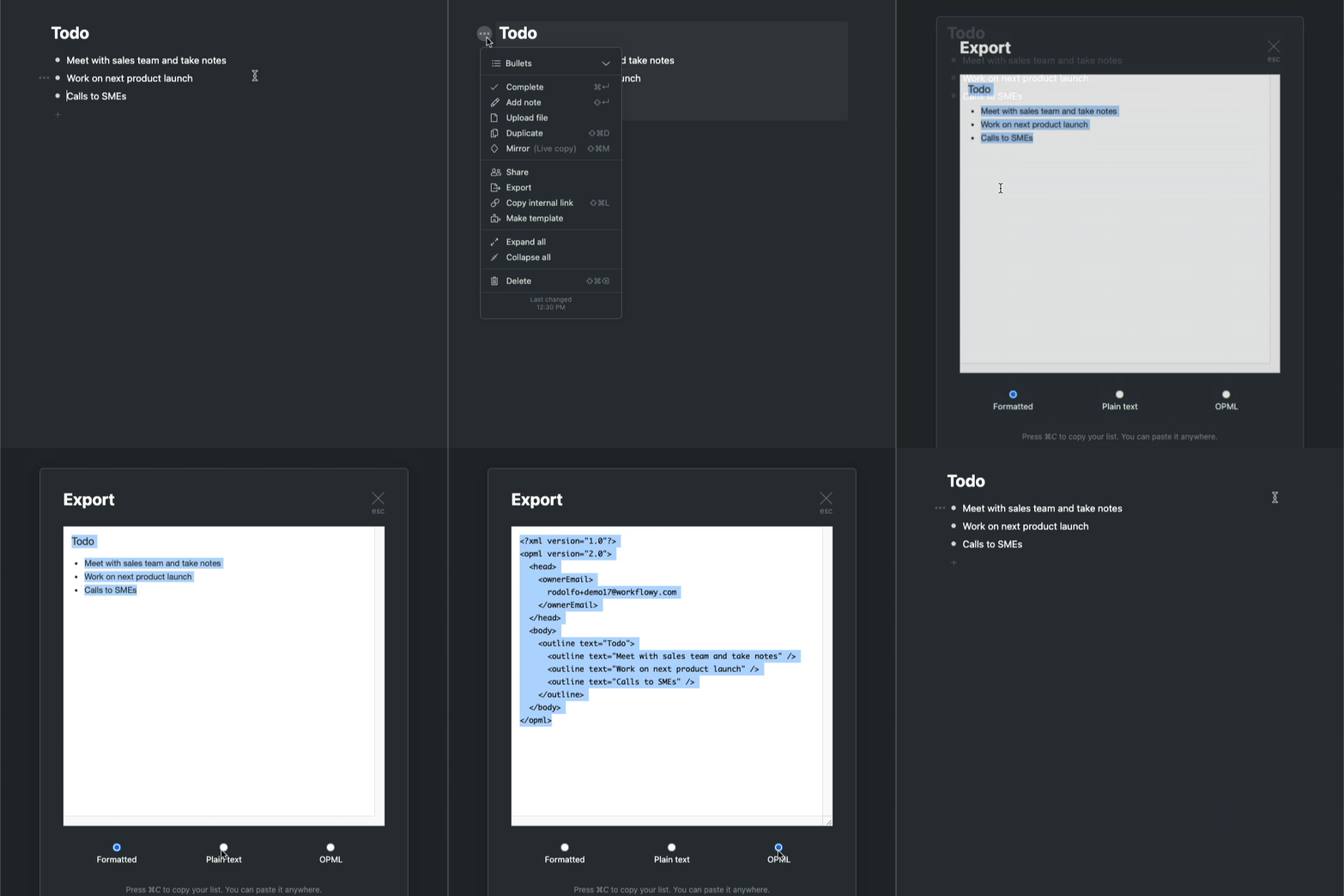
1. Survolez l'élément qui contient les informations que vous souhaitez exporter.
2. Ouvrez le menu de cet élément
3. Cliquez sur "Export” (exporter)
4. Choisissez votre option d'exportation
5. Appuyez sur Win : CTRL + C, Mac : CMD + C sur votre clavier
6. Collez le contenu à l'endroit voulu
Tout exporter
Veuillez noter que l'exportation de toutes les données peut prendre un certain temps, en fonction de la quantité d'informations contenues dans votre compte.
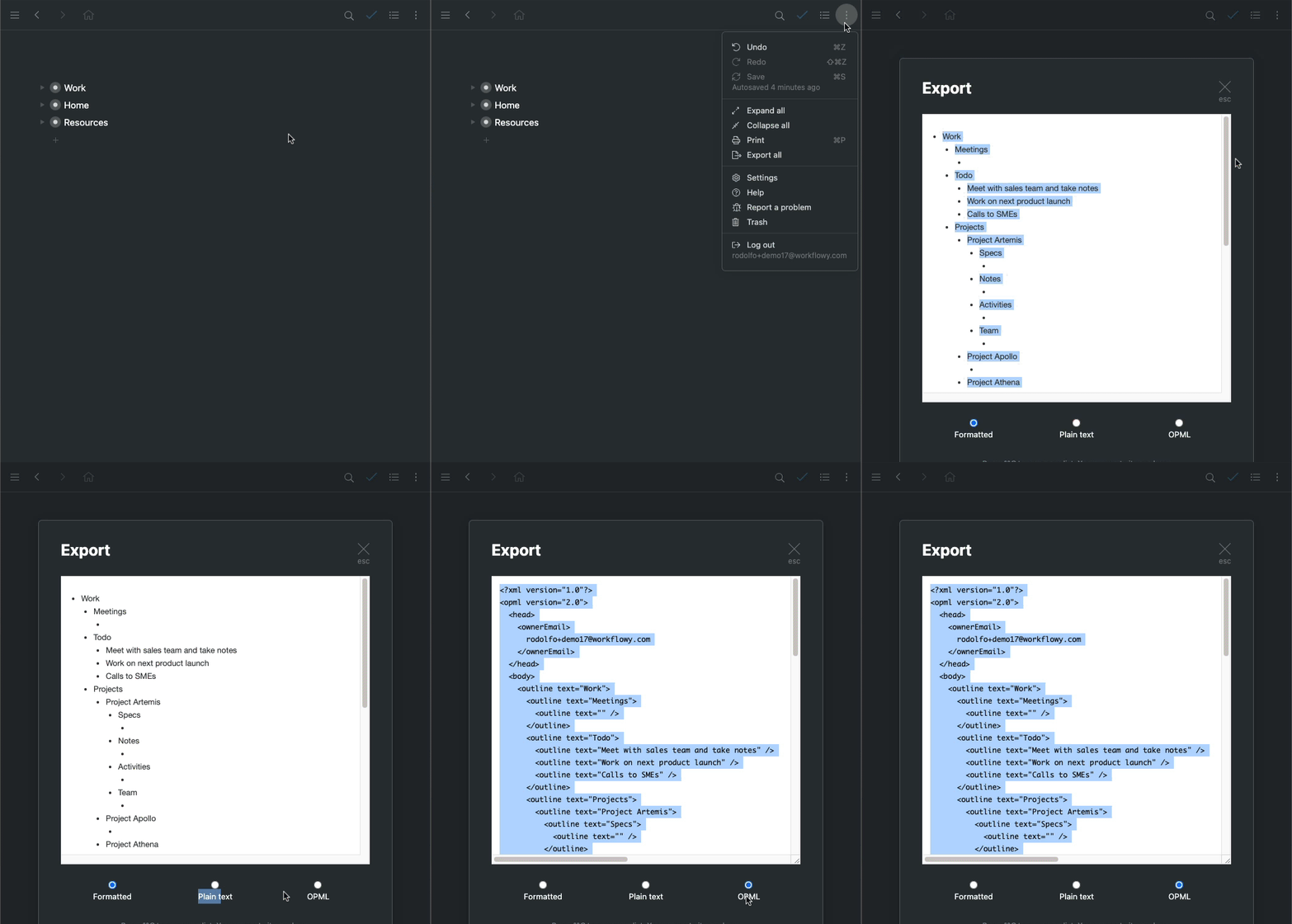
1. Ouvrez le panneau de configuration dans la barre de menu
2. Cliquez sur "Export all” (tout exporter) dans le menu
3. Choisissez votre option d'exportation
4. Appuyez sur Win : CTRL + C, Mac : CMD + C sur votre clavier
5. Collez le contenu à l'endroit voulu
Imprimer le contenu
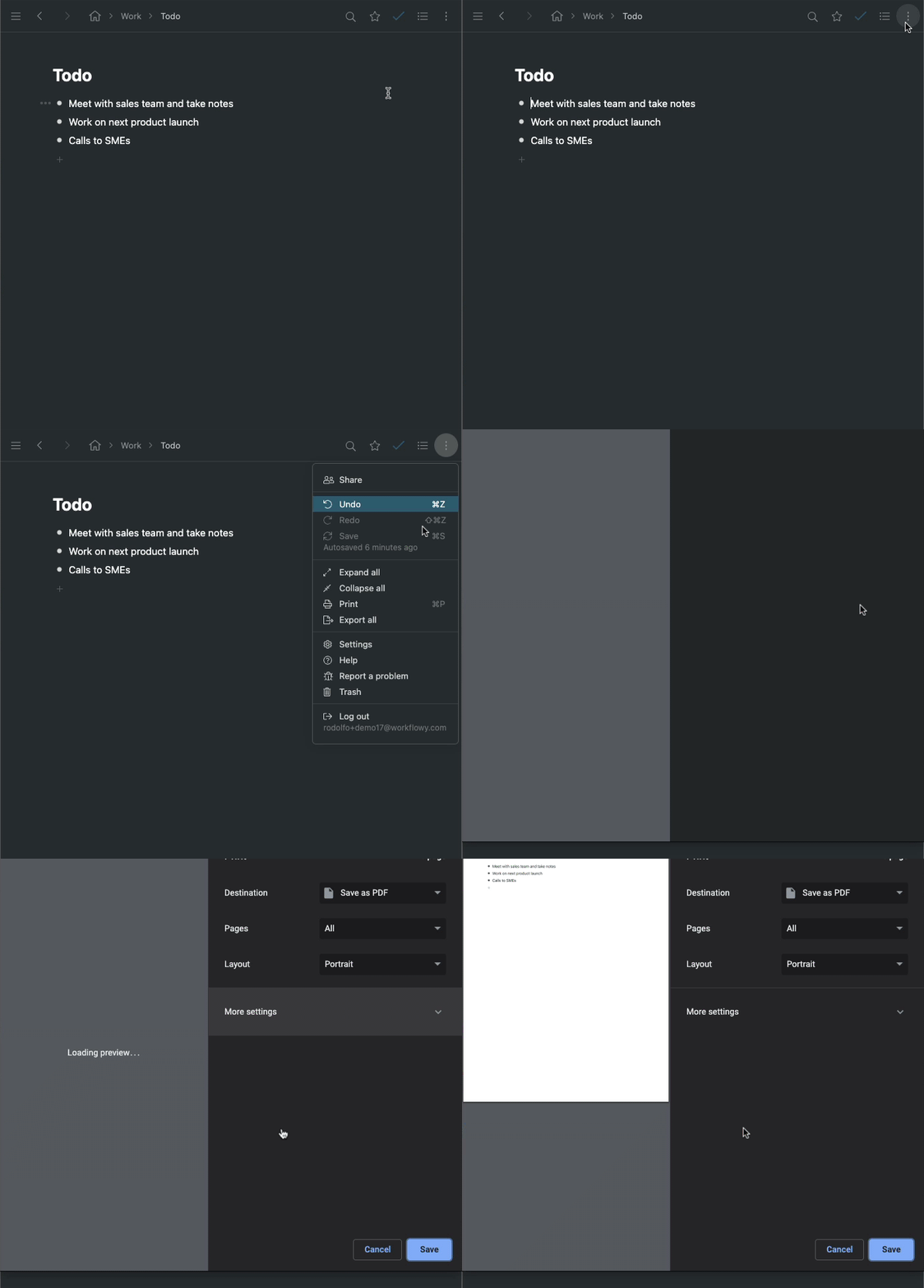
Selon la version de Workflowy que vous utilisez, les options d'impression du système seront affichées. Vous pouvez également utiliser le raccourci clavier Win : CTRL + P, Mac : CMD + P.
1. Ouvrez le panneau de configuration à partir de la barre de menu
2. Cliquez sur “Print” (Imprimer) dans le menu.

À suivre
Présentations instantanées
Apprendre à transformer instantanément n'importe quel plan ou document en une présentation simple et claire.
- Échangez avec d’autres utilisateurs de Workflowy sur notre Communauté
- Cette page vous a-t-elle été utile ? Donnez-nous votre avis
- Besoin d’aide ? Contacter le support