
設定
Workflowyの様々な設定項目について解説しています。
Workflowyの設定画面は、いくつかのセクションに分かれます。外観や画像関連の設定、実験的な機能に関する設定などはここからアクセスしましょう。
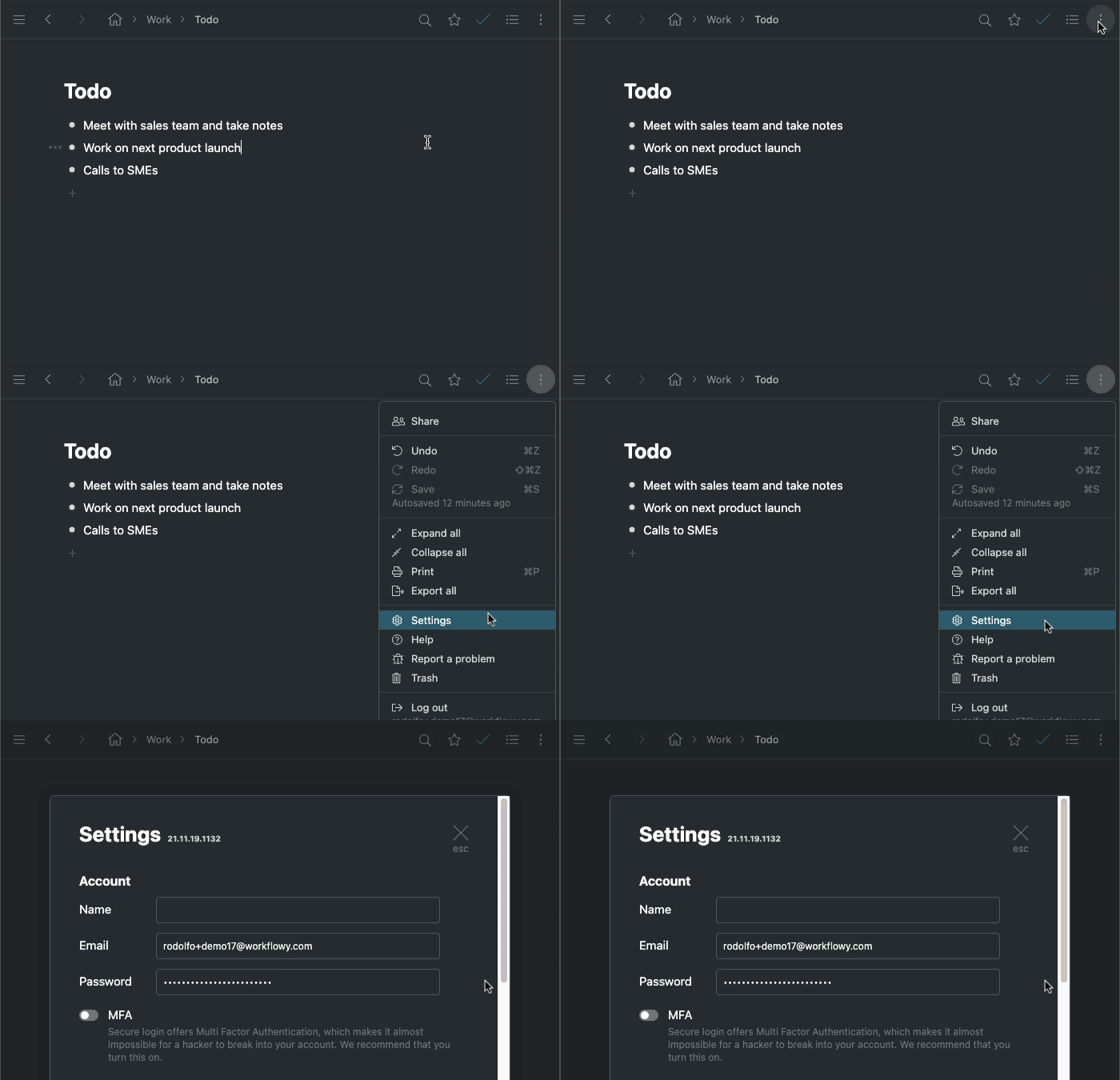
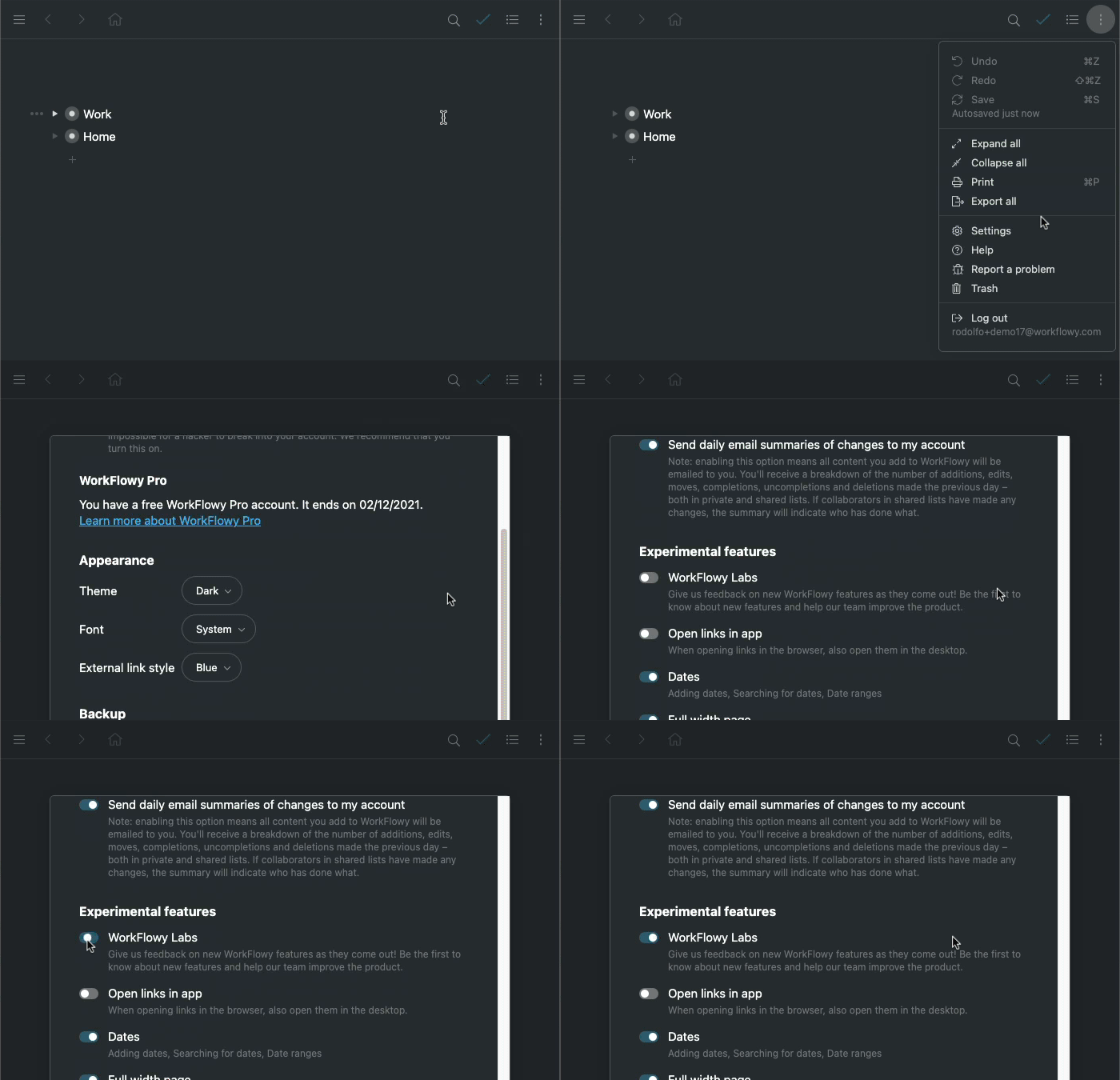
設定画面を開く
1. メニューバーのオプションボタンをクリック
2. “Settings” をクリック
外観の変更
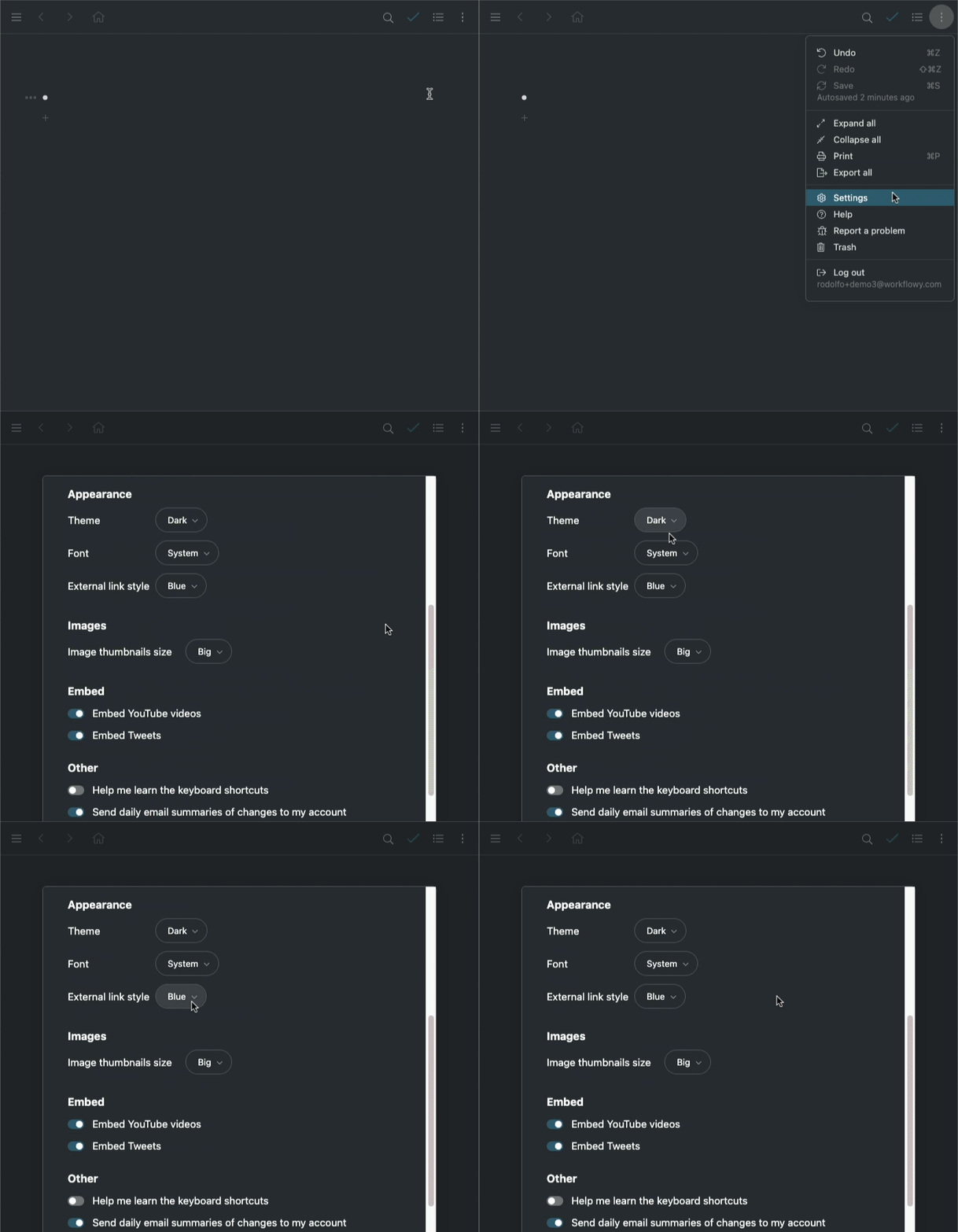
1. 設定画面を開く
2. “Appearance” セクションで、見た目に関する設定を切り替える
3. 設定画面を閉じる
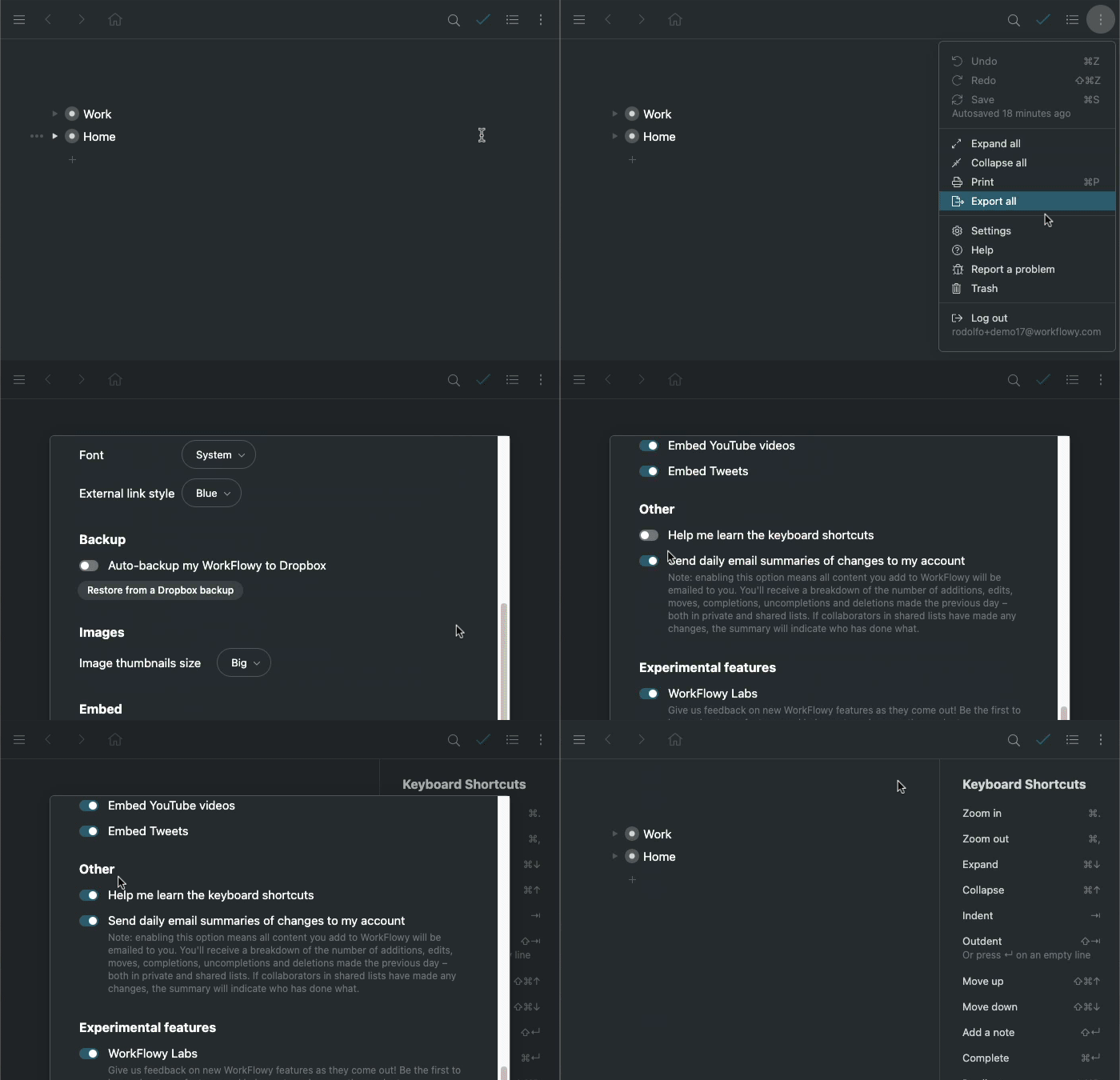
キーボードショートカットパネルを表示する
使用可能なキーボードショートカットをWorkflowyで確認したい場合は、ショートカットパネルを表示してください。 パネルを開閉するショートカット (Win: CTRL + ?, Mac: CMD + ?) も使用可能です。
1. 設定画面を開く
2. “Help me learn the keyboard shortcuts” をON
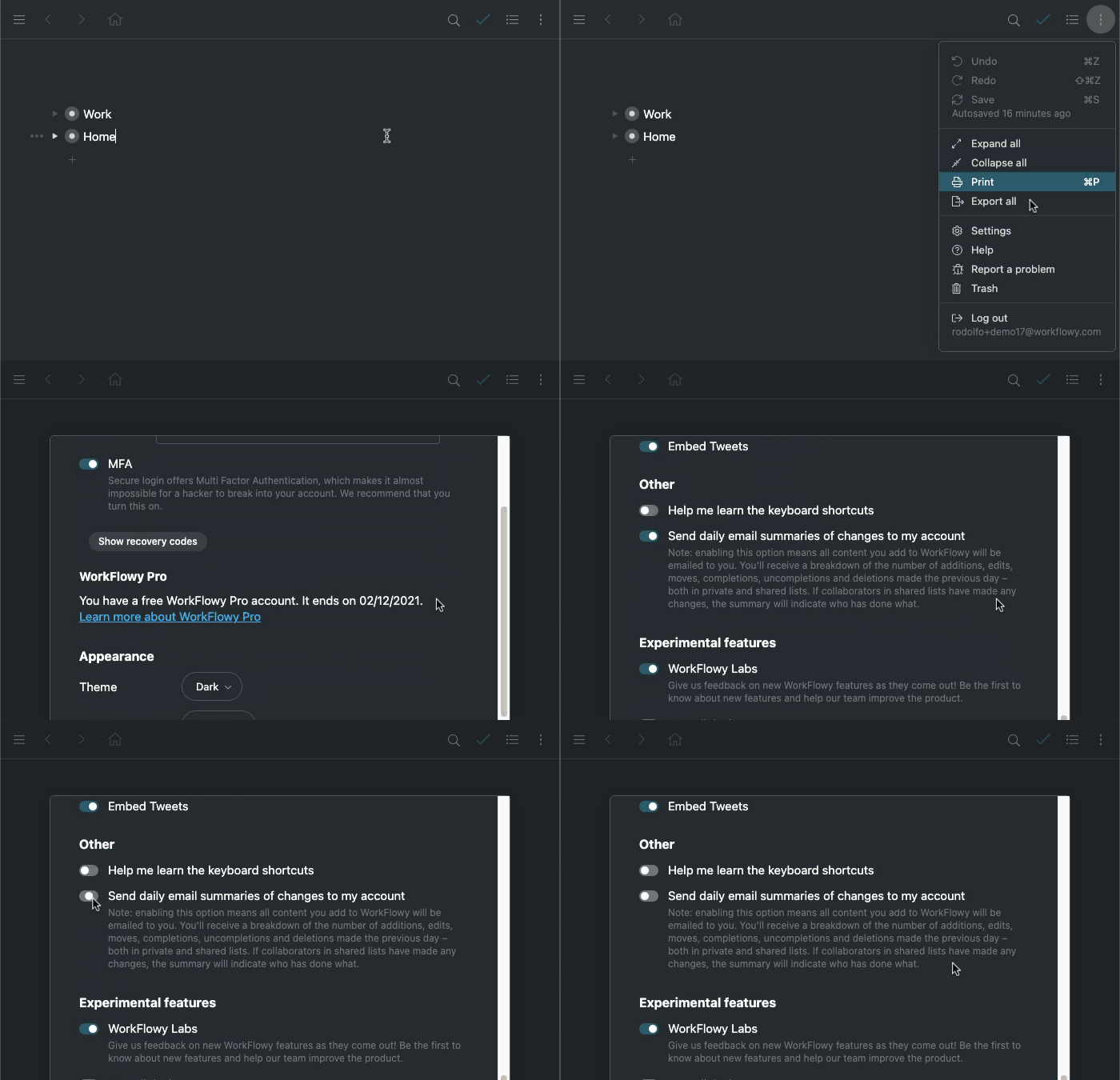
メールサマリーのON/OFF
Workflowyは自動的に、前日行われた変更をあなたのメールアドレスに送信します。このメールが必要ない場合は、設定画面から無効化してください。
1. 設定画面を開く
2. “Send daily email summaries of changes to my account” をON/OFF
ラボ機能のON/OFF
Workflowyは常に新しい機能を追加していますが、それらの機能はまずラボ (実験室) でテストされます。 実験的な機能を利用したい場合は、設定画面からラボをONにしましょう。
注意: ラボに含まれる機能は予告無く変更される可能性があります。予期せぬ変更や破損に抵抗のない方のみご利用ください。
1. 設定画面を開く
2. Experimental featuresの下にある “Workflowy labs” をON
3. Workflowyの画面を更新 (Win: CTRL + R, Mac: CMD + R)
再び設定画面を開くと、ラボに含まれる機能のON/OFFが可能となります。

- 他のWorkflowyユーザーとは、コミュニティ
- このページは役に立ちましたか? フィードバックを送る
- サポートが必要ですか? サポートに問い合わせる